
A funcionalidade de Campanhas permite definir diretamente o preço de venda de cada anúncio dentro de um período de vigência pré-estabelecido. É uma alternativa ao recurso de Regras de Preço e garante que promoções criadas no ANYMARKET não sejam sobrescritas por atualizações vindas da sua plataforma, ERP ou API.
Neste artigo:
- Como funciona a Campanha
- Como configurar uma nova Campanha
- Como gerenciar uma Campanha
- Boas práticas
- Dúvidas comuns
Como funciona a Campanha
Enquanto uma campanha estiver vigente, os preços dos anúncios configurados nela têm prioridade sobre qualquer outra configuração — regras de preço, atualizações via tela, planilha ou API. Ou seja, alterações de preço feitas fora da campanha não têm efeito durante o período de vigência.
Sempre que precisar alterar o preço de um anúncio em campanha, a alteração deve ser feita diretamente dentro da campanha.
Esse recurso é útil para lojistas que usam Plataforma, ERP ou API como Back Office da integração com o ANYMARKET e não querem que essas atualizações interfiram em promoções criadas no ANYMARKET.
Como configurar uma nova Campanha
1. Vá para o menu Preços > Campanhas.
A tela exibe todas as campanhas já criadas, organizadas pelos status Ativo, Programado ou Encerrado.
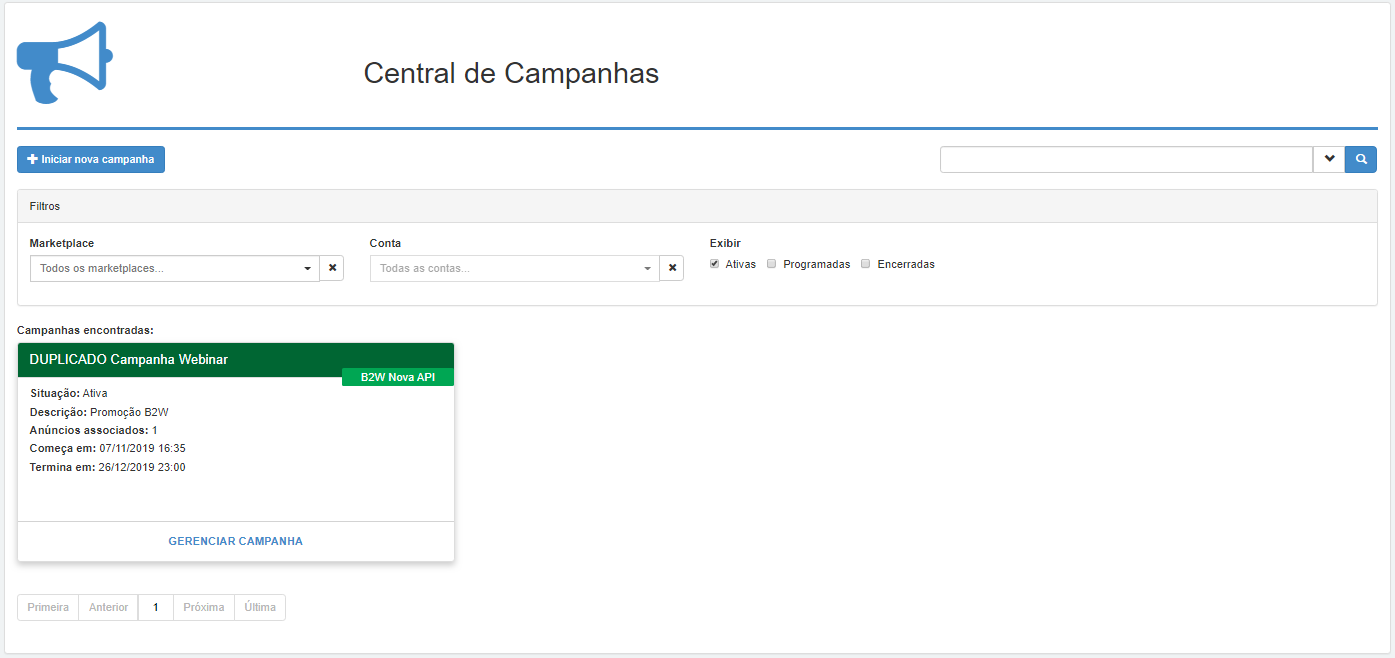
2. Clique em Iniciar nova campanha.
3. Preencha os campos:
- Título: nome de identificação da campanha.
- Descrição: descrição da campanha (opcional).
- Marketplace: marketplace em que a campanha será criada. Quando o marketplace tiver múltiplas contas, selecione a conta específica em que a campanha deve ser aplicada.
- Data e hora inicial: dia e horário de início da campanha. É possível agendar para uma data futura.
- Data e hora final: dia e horário de encerramento da campanha.
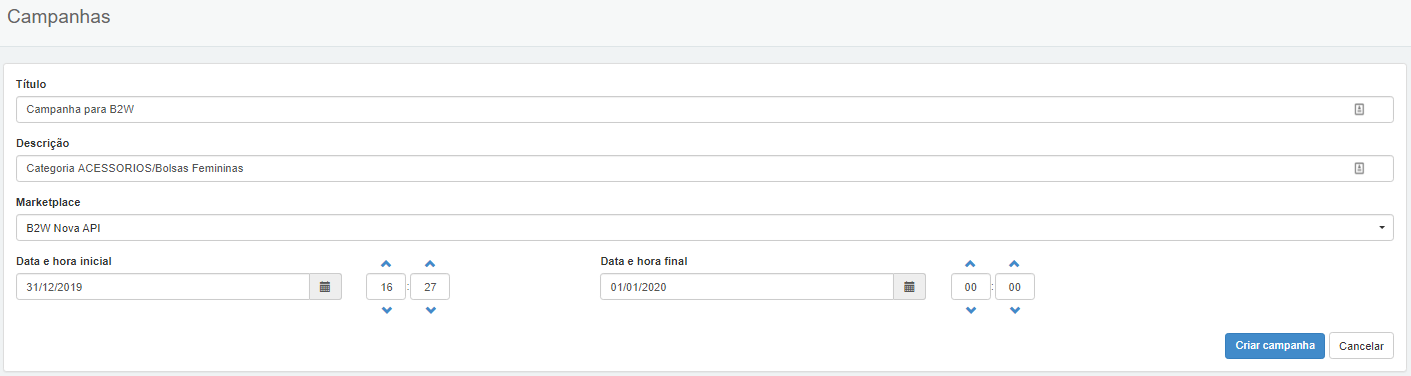
Neste exemplo, a campanha foi criada para o Marketplace B2W.
4. Clique em Criar campanha.
Depois de criar a campanha, informe em uma planilha XLS quais produtos farão parte dela:
5. Na tela de gerenciamento da campanha, clique em Gerenciar produtos via planilha.

6. Vá para a aba Exportar.
7. Utilize os filtros para selecionar os produtos.
8. Clique em Exportar.
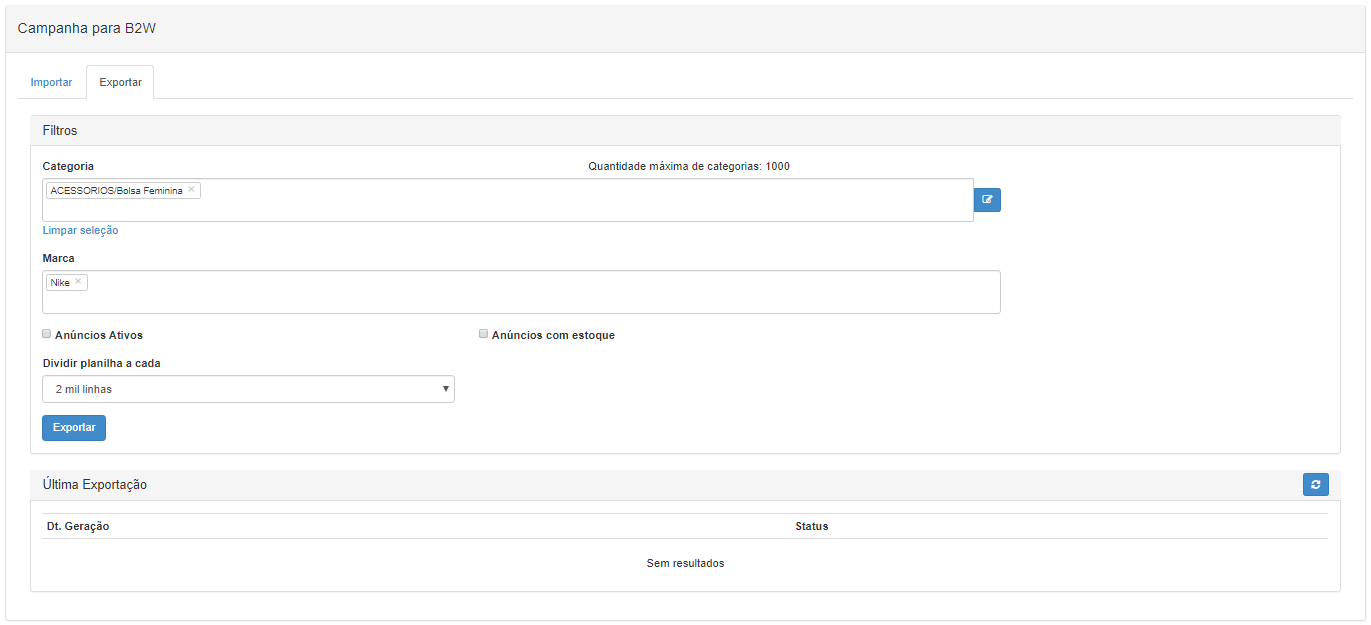
Neste exemplo, foi aplicado o filtro com a categoria ACESSORIOS/Bolsa Feminina e marca Nike.
9. Abra a planilha baixada e edite os campos Preço De e Preço Por conforme sua estratégia comercial.
Quando a campanha for do Mercado Livre, preencha o campo Código no Marketplace com o identificador MLB que deve ser afetado.

Exemplo da planilha do Mercado Livre.
Depois de editar a planilha, envie os valores para o ANYMARKET:
10. Vá para a aba Importar.
11. Clique em Selecionar planilha.
12. Selecione a planilha com os valores da campanha.
Logo abaixo, na aba Importar, é exibido o HISTÓRICO DE IMPORTAÇÕES, onde você acompanha a situação e o processamento das planilhas de campanha:
-
 Indica que ocorreu algum erro ao processar a planilha.
-
 Faz o download da planilha enviada nos passos anteriores.
-
 Mostra os erros e sucessos do processamento da planilha.
Como gerenciar uma Campanha
Na listagem de campanhas, selecione um item e clique em Gerenciar Campanha:
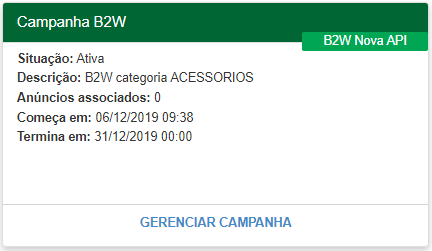
Nessa tela você visualiza informações importantes da campanha e pode executar ações durante a vigência — como Encerrar a campanha.
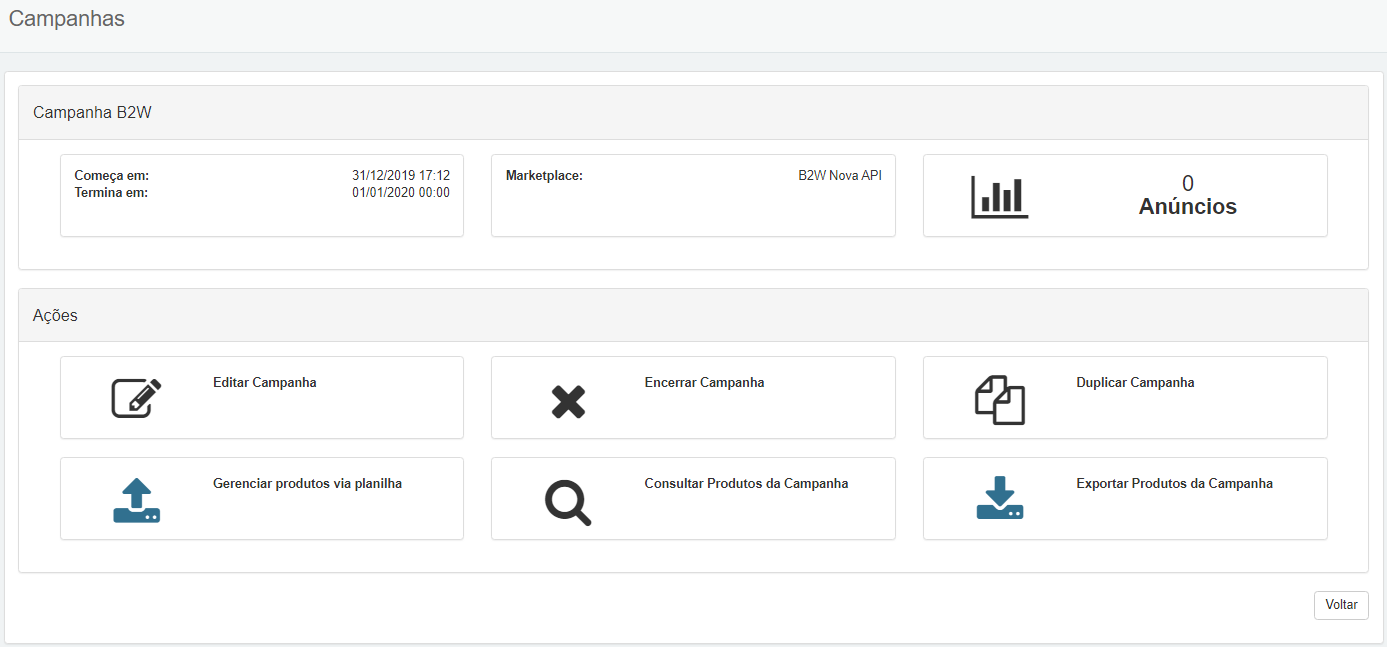
Ações disponíveis:
- Editar Campanha: altera título, descrição e data e hora final de encerramento.
- Encerrar Campanha: antecipa o encerramento e retoma o preço original dos anúncios no marketplace.
- Duplicar Campanha: cria uma nova campanha reaproveitando os mesmos produtos da campanha atual.
- Gerenciar produtos via planilha: permite incluir novos produtos na campanha.
- Consultar produtos da Campanha: exibe os anúncios com Preço De e Preço Por, e permite remover um ou mais produtos.
- Exportar produtos da Campanha: gera uma planilha XLS com todos os produtos vinculados à campanha.
Sempre que uma campanha estiver vigente, o anúncio é sinalizado na tela de
cadastro do produto e na tela de transmissão com o ícone
 .
.
Boas práticas
- Os preços configurados nos anúncios em campanha são enviados ao marketplace conforme a vigência definida.
- Ao fim da vigência (ou em encerramento voluntário), o preço original do anúncio é restabelecido no marketplace.
- O período mínimo de vigência de uma campanha é de 10 minutos.
- O preço da campanha sobrepõe qualquer regra de preço, configuração ou preço informado no produto ou anúncio.
- Um anúncio não pode estar em duas ou mais campanhas vigentes ao mesmo tempo — nesse cenário, prevalece o preço da campanha mais recente.
Dúvidas comuns
Como faço para alterar o preço de um anúncio que está em uma campanha vigente?
A alteração deve ser feita diretamente dentro da campanha. Modificações feitas
via tela do produto, planilha, API ou regra de preço não têm efeito enquanto
a campanha estiver vigente.
O que acontece quando a campanha é encerrada?
No fim da vigência ou no encerramento voluntário, o ANYMARKET restabelece
no marketplace o preço original configurado no anúncio.
Qual o tempo mínimo de duração de uma campanha?
10 minutos.
Posso incluir o mesmo anúncio em mais de uma campanha ao mesmo tempo?
Não. Se o anúncio for vinculado a mais de uma campanha vigente, prevalece
o preço da campanha criada mais recentemente.
O que acontece se meu anúncio estiver em uma campanha do ANYMARKET e em uma Oferta do Mercado Livre ao mesmo tempo?
Prevalece sempre o preço da Oferta do Mercado Livre, já que ela é criada
diretamente pelo marketplace.
Comentários
0 comentário
Por favor, entre para comentar.