
Entendendo a funcionalidade de múltiplos locais de estoque como origem nas planilhas de frete
Agora é possível informar o local de estoque de origem diretamente na planilha de frete. A partir disso, o sistema aplica automaticamente as regras logísticas já configuradas, permitindo que cada cotação considere o melhor local de estoque para atender a região do comprador.
O resultado?
Valores e prazos mais precisos e realistas
Fretes mais competitivos para o comprador
Maior chance de conversão e aumento de vendas
Menos necessidade de inflar valores para evitar prejuízo
Essa funcionalidade traz mais agilidade, transparência e estratégia para a gestão logística, garantindo que cada pedido seja calculado da forma mais vantajosa tanto para o seller quanto para o cliente final.
Como habilitar
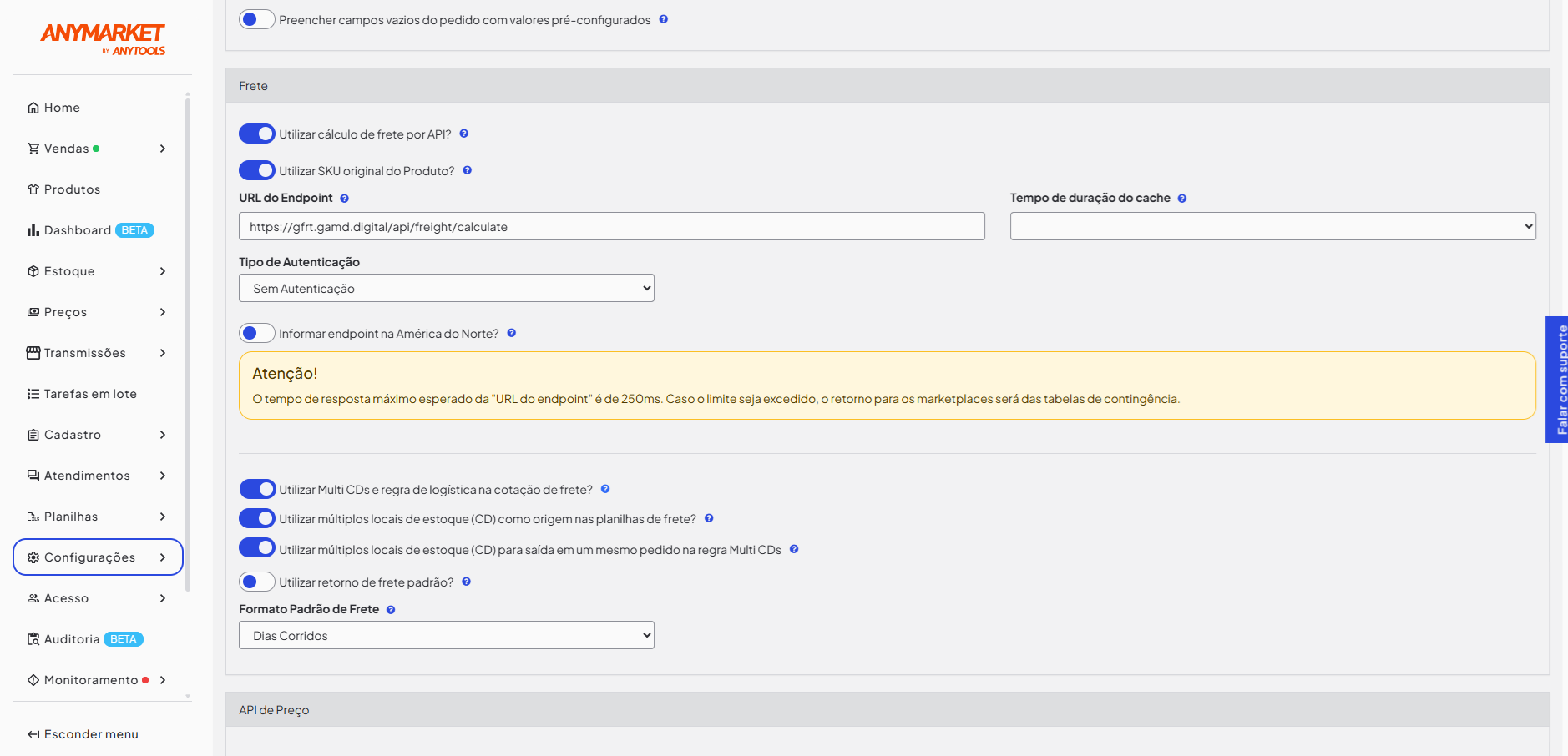
1. Vá para o menu Configuração> Parâmetros;
2. Nas configurações de frete, ative o parâmetro: "Utilizar Multi CDs e regra de logística na cotação de frete?"
3. Também ative o parâmetro: "Utilizar múltiplos locais de estoque (CD) como origem nas planilhas de frete?"
Como importar as planilhas de frete
1. Vá para o menu Importar/Exportar > Frete;
2. Clique Download do Modelo;
3. Abra a planilha modelo e preencha o cadastro das informações:
- Descrição da Região: nome da Região que será cadastrada. É um campo aberto para o cliente descrever a informação da melhor forma que encontrar, para melhor controle.
- CEP Inicial: Primeiro CEP que a região compreende.
- CEP Final: Último CEP que a região compreende.
- Transportadora: nome da transportadora cadastrada previamente na tela da ANYMARKET.
- Tipo de Serviço: nome do serviço utilizado pela empresa e previamente cadastrado na tela da ANYMARKET.
- Peso inicial: peso inicial a ser considerado para determinada região e faixa de CEP.
- Peso final: peso final a ser considerado para determinada região e faixa de CEP.
- Valor: valor em reais que será retornado pro cliente quando consultar o frete no marketplace e o produto tiver um peso compreendido na faixa de peso e o CEP de entrega estiver dentro da faixa de CEP definidos previamente.
- Prazo: prazo em dias que será retornado pro cliente quando consultar o frete no marketplace e o produto tiver um peso compreendido na faixa de peso e o CEP de entrega estiver dentro da faixa de CEP definidos previamente.
- Local de estoque: Descrição do local de estoque cadastrado no ANYMARKET.
4. Preenchida todas as informações na planilha, salve em algum diretório do seu computador e faça upload dela na plataforma:
4.1 Vá para o menu Importar/Exportar > Frete;
4.2 Clique em Selecionar planilha;
4.3 Selecione a planilha que preencheu;
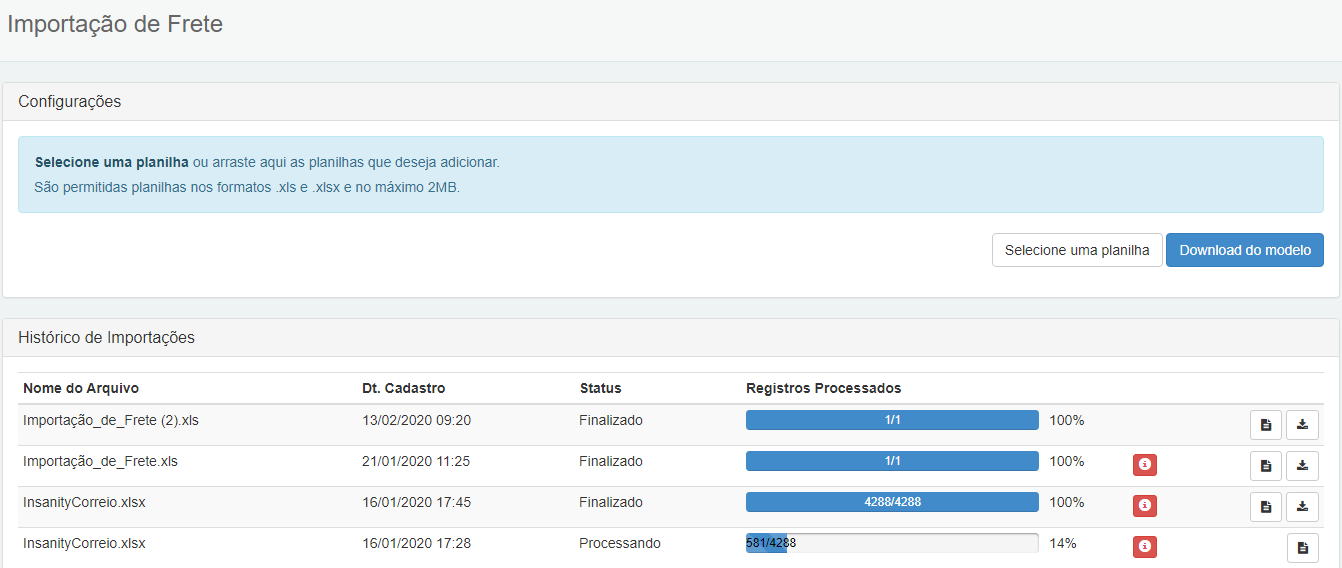
 : Este ícone, significa que ocorreu algum erro ao processar a planilha.
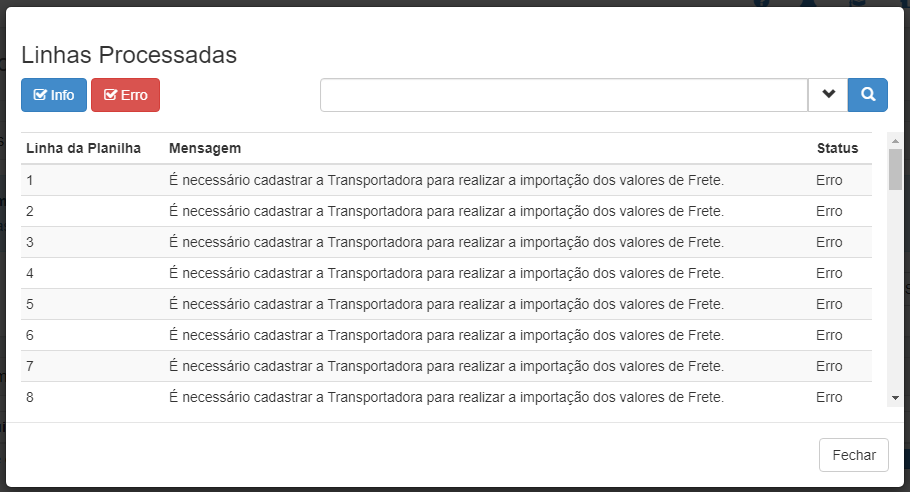
 :Neste botão, você consegue visualizar os erros e sucessos ao processar a planilha.
5. Agora que a planilha esta importado, você precisa cadastrar as regras de logística para que o melhor local de estoque seja selecionado para atender a região do comprador.
Comentários
0 comentário
Por favor, entre para comentar.