
Este artigo explica como configurar a integração com o Tiny, incluindo a criação da integração, preenchimento dos dados de autenticação, regras de estoque, sincronização de produtos e pedidos, categorias, situações, formas de recebimento, canais de venda e formas de frete.
Para configurar a integração com o Tiny, é necessário acessar as configurações de e-commerce no painel do Tiny, incluir uma nova integração com o ANYMARKET e preencher as abas de configuração conforme a operação do Seller.
Neste artigo:
- Pré-requisitos
- Como configurar a integração com o Tiny
- Passo a passo de configuração
- Boas práticas
- Dúvidas comuns
Pré-requisitos
Antes de iniciar a configuração, tenha acesso ao painel do Tiny e ao token de identificação da loja no ANYMARKET.
O token pode ser consultado no ANYMARKET pelo link:
Também é importante definir previamente como a operação utilizará:
- Regras de estoque;
- Sincronização de produtos;
- Sincronização de pedidos;
- Mapeamento de categorias;
- Mapeamento de situações;
- Formas de recebimento;
- Canais de venda;
- Formas de frete.
Como configurar a integração com o Tiny
A configuração é feita dentro do painel do Tiny, no menu de integrações de e-commerce.
Acesse:
Configurações > Aba E-commerce > Integrações
Clique em Incluir integração para adicionar a configuração da integração.

Caso já existam integrações configuradas na conta, elas serão exibidas com suas respectivas situações:
- Ativa: indica que a configuração da integração foi realizada com sucesso e está pronta para uso;
- Inativa: indica que a loja está inativa no Tiny e não será utilizada ou exibida para sincronização de pedidos, produtos e demais ações;
- Não configurada: indica que a configuração ainda não foi realizada;
- Não instalada: indica que ainda não houve comunicação com o e-commerce para ativar a integração.
Passo a passo de configuração
1. Aba Integração
Após clicar em Incluir integração, será aberto o menu de configuração com algumas abas.
Na aba Integração:
- Selecione ANYMARKET no campo Integração;
- Preencha os campos solicitados.

- Nome: informe o nome da loja;
- Token: informe o token de identificação da loja no ANYMARKET. Esse token pode ser consultado em Organização ANYMARKET.
Observação: após preencher os campos, verifique se os dados informados estão corretos clicando em Testar configurações.
2. Aba Configurações
Acesse a aba Configurações.

Em Regras de estoque, selecione a opção de estoque que será enviada para o ANYMARKET:
- Não atualizar: não atualiza estoque no ANYMARKET;
- Enviar saldo físico: envia o estoque físico para o ANYMARKET;
- Enviar saldo disponível: envia o estoque disponível para o ANYMARKET.
Observação: se no Tiny for selecionada a opção Enviar saldo físico, no ANYMARKET, dentro da tela de Parâmetros, desabilite a flag Decrementar estoque físico ao receber vendas e habilite a flag Considerar reserva de estoque na quantidade disponível para venda.
Em Sincronização de produtos > Enviar imagens dos produtos ao sincronizar, selecione a opção desejada.
Em Sincronização de pedidos, configure as flags conforme a operação:
- Importar forma de recebimento nos pedidos: selecione Sim para receber a forma de recebimento na importação dos pedidos. A configuração das formas de recebimento deve ser realizada na aba Formas de recebimento;
- Importar valor do frete nos pedidos: selecione Sim caso deseje importar o valor do frete na importação dos pedidos;
- Enviar imagens dos produtos ao sincronizar: selecione entre Sim ou Não para enviar imagens dos produtos ao ANYMARKET;
- Enviar rastreamento ao alterar a situação no Tiny para enviado: se ativado, o Tiny enviará as informações de rastreamento ao alterar a situação do pedido para enviado;
- Marcar pedido como entregue ao alterar a situação no Tiny: se ativado, o Tiny alterará o status dos pedidos para Concluído.
Envio de dados da NFe: selecione a opção Automático ao autorizar a nota fiscal para que, sempre que a nota fiscal for atualizada, o envio dos dados da NFe ao e-commerce seja automático.
Observação: referente ao campo Envio de dados da NFe, são enviados ao ANYMARKET os dados de Chave de acesso da NFe, Data de envio, Número e Série.
Outras configurações disponíveis:
- Formatar nome dos contatos no recebimento dos pedidos: ao marcar como Sim, o nome do cliente na importação dos pedidos será formatado com as iniciais maiúsculas em nome e sobrenome;
- Destino dos pedidos importados: escolha o local para onde os pedidos importados serão enviados, entre Pedidos de Venda e Notas Fiscais;
- Na importação de produtos, ao atualizar um produto, atualizar o Código (SKU): selecione Sim para atualizar o código SKU sempre que os produtos forem importados do e-commerce;
- Atualização campo cost: selecione a opção de atualização do campo Cost. Sempre que enviar produtos para o ANYMARKET, o campo Cost será atualizado;
- Tipo da impressão de etiqueta: selecione o tipo de impressão das etiquetas do Mercado Envios, entre PDF ou ZPL.
3. Aba Categorias
Na aba Categorias, é possível mapear a categoria dos produtos.
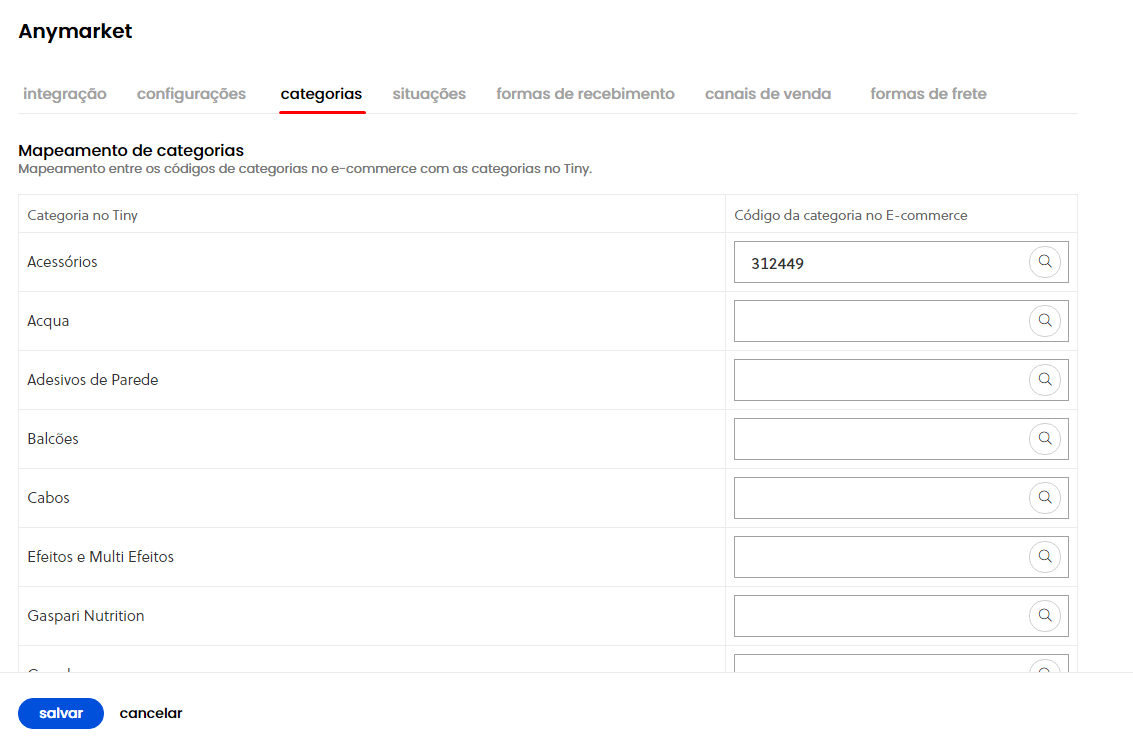
Para mapear:
- Clique no ícone de lupa;
- Selecione a categoria referente à categoria no ANYMARKET;
- Repita o processo para todas as categorias necessárias.
4. Aba Situações
Na aba Situações, é possível mapear as situações dos pedidos no e-commerce para as situações de pedidos no Tiny.
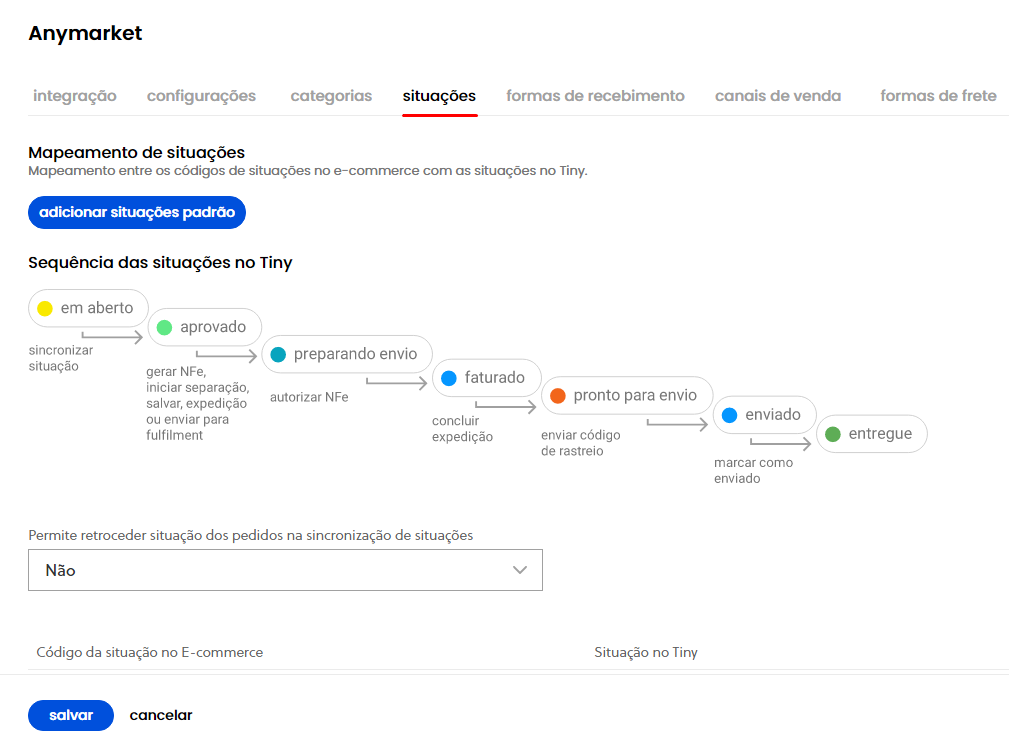
- Adicionar situações padrão: adiciona as situações presentes no ANYMARKET, que serão listadas na coluna Código da situação no E-commerce;
- Sequência das situações no Tiny: apresenta o fluxo de situações dos pedidos;
- Permite retroceder situação dos pedidos na sincronização de situações: ao marcar Sim, será possível alterar as situações dos pedidos para situações anteriores à atual.
Exemplo: um pedido com status Enviado voltar para a situação Preparando Envio.
Para adicionar um status do ANYMARKET referente à situação no Tiny, clique em Adicionar mapeamento de situação.
Observação: ao importar um pedido de venda do ANYMARKET para o Tiny, o pedido assume a situação configurada. Caso a configuração não seja realizada, o pedido será importado com a situação Em aberto.
5. Aba Formas de Recebimento
Na aba Formas de Recebimento, é possível relacionar as formas de pagamento dos pedidos do ANYMARKET com a forma de pagamento no Tiny.
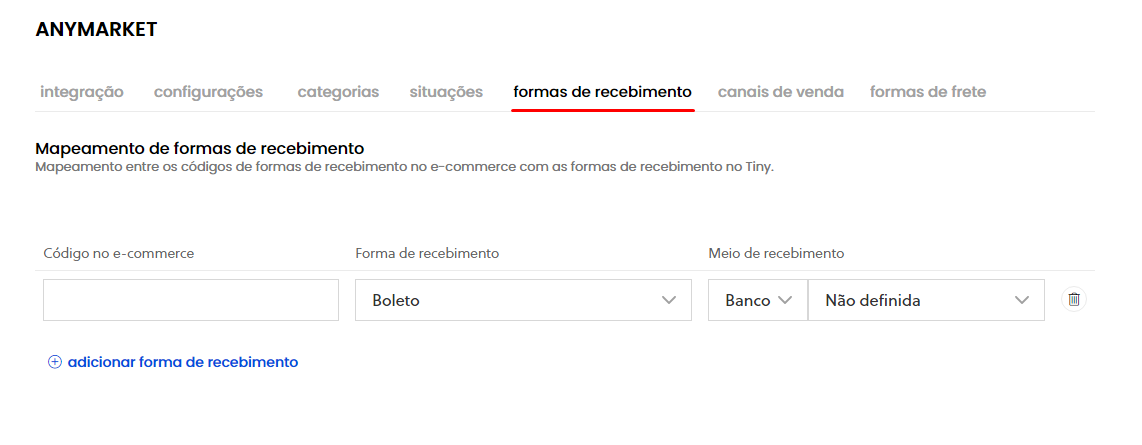
Campos principais:
- Código no e-commerce: informe o código de recebimento no ANYMARKET;
- Forma de recebimento: informe como a forma ficará no Tiny;
- Meio de recebimento: informe o meio no Tiny.
6. Aba Canais de Venda
Na aba Canais de Venda, é possível configurar o mapeamento dos canais de venda.
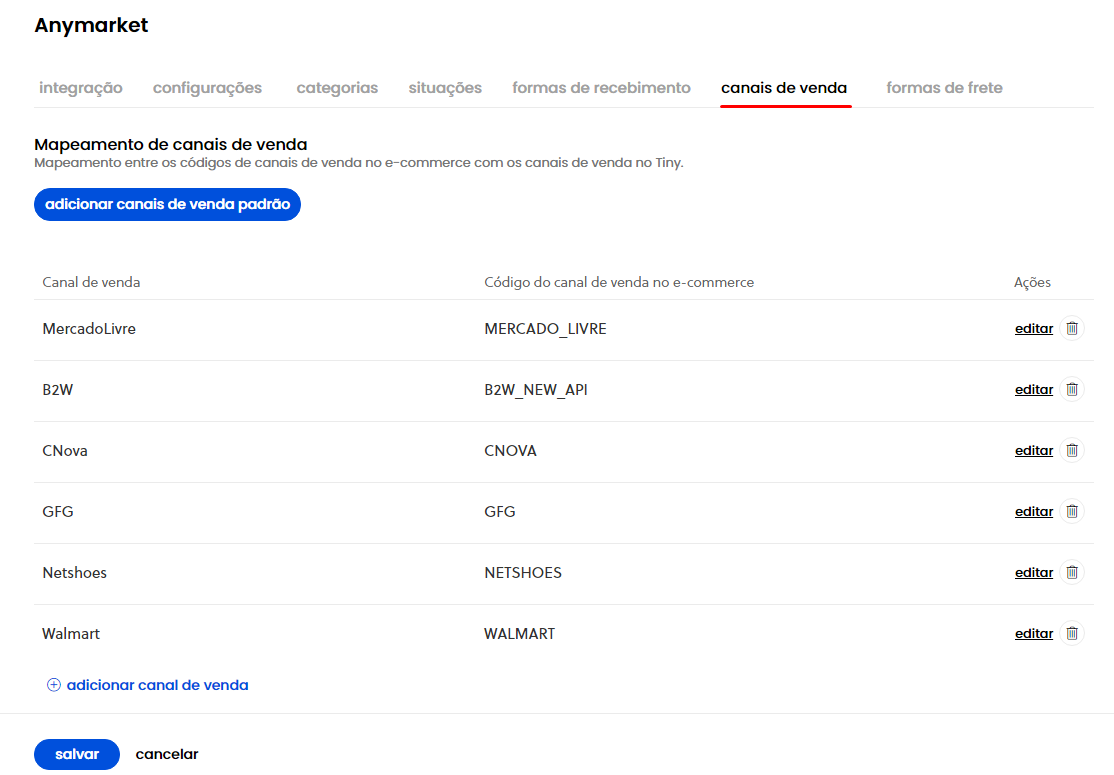
- Adicionar canais de venda padrão: realiza automaticamente o mapeamento dos canais de venda;
- Adicionar canal de venda: permite adicionar novos canais de venda quando necessário.
Observação: caso a opção Importar valor do frete nos pedidos tenha sido configurada como Sim na aba Configurações, será possível escolher em quais canais de venda o valor do frete será importado por meio do campo Importar valor do frete nos pedidos deste canal.
Observação 2: ao importar os pedidos do ANYMARKET para Pedidos de Venda, é possível filtrar os pedidos pelos canais de venda usando o filtro avançado, selecionando a opção E-commerce. Além disso, no Relatório de Vendas, também é possível utilizar o filtro Canal de venda.
7. Aba Formas de Frete
Na aba Formas de Frete, é possível mapear as formas de frete presentes no e-commerce com as formas de envio cadastradas na conta do Tiny.

Para configurar:
- No campo Código do e-commerce, informe o código da forma de frete no ANYMARKET;
- Em Forma de envio, selecione a forma de envio correspondente;
- No campo Forma Frete, selecione a forma de frete do serviço;
- Caso precise adicionar novas formas de frete, clique em Adicionar mapeamento de formas de frete.
Após finalizar as configurações, clique em Salvar.
Boas práticas
- Valide o token da loja no ANYMARKET antes de testar a configuração no Tiny.
- Use o botão Testar configurações após preencher os dados da aba Integração.
- Defina corretamente se o estoque enviado será físico, disponível ou se não haverá atualização.
- Se utilizar saldo físico, ajuste as flags de estoque nos parâmetros do ANYMARKET conforme indicado.
- Mapeie categorias, situações, formas de recebimento, canais de venda e formas de frete conforme a operação.
- Configure as situações para evitar que pedidos sejam importados com status padrão Em aberto, quando esse não for o comportamento desejado.
- Salve as configurações após finalizar os ajustes em cada aba.
Dúvidas comuns
Onde começo a configuração da integração no Tiny?
Acesse Configurações > Aba E-commerce > Integrações e clique em Incluir integração.
Qual integração devo selecionar?
Na aba Integração, selecione ANYMARKET.
Onde encontro o token do ANYMARKET?
O token pode ser consultado em Organização ANYMARKET.
O que significa integração Ativa?
Significa que a configuração foi realizada com sucesso e está pronta para uso.
Quais opções de regra de estoque existem?
As opções são Não atualizar, Enviar saldo físico e Enviar saldo disponível.
O que devo configurar no ANYMARKET se usar Enviar saldo físico?
No ANYMARKET, em Parâmetros, desabilite a flag Decrementar estoque físico ao receber vendas e habilite Considerar reserva de estoque na quantidade disponível para venda.
O que acontece se eu não configurar situações de pedidos?
Ao importar um pedido de venda do ANYMARKET para o Tiny, caso não exista configuração de situação, o pedido será importado com a situação Em aberto.
Onde relaciono as formas de pagamento?
Na aba Formas de Recebimento, relacionando as formas de pagamento dos pedidos do ANYMARKET com as formas de pagamento no Tiny.
Onde configuro as formas de frete?
Na aba Formas de Frete, mapeando o código da forma de frete no ANYMARKET com a forma de envio e a forma de frete no Tiny.
Comentários
0 comentário
Por favor, entre para comentar.