
Este artigo explica como importar collections no Postman e onde localizar os arquivos disponíveis para download.
Neste artigo:
Pré-requisitos
- Ter o Postman instalado ou acessível.
- Possuir os arquivos das collections que deseja importar.
- Ter acesso ao SharePoint onde as collections estão disponíveis para download.
Como funciona
As collections do Postman podem ser importadas diretamente pela opção Import.
É possível selecionar um único arquivo ou importar várias collections de uma vez, selecionando os arquivos de forma massiva no computador.
As collections disponíveis podem ser encontradas no SharePoint informado ao final deste artigo.
Passo a passo
1. Acesse o Postman.
2. Clique em Import.
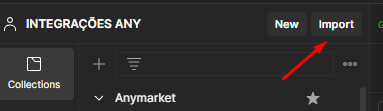
3. Acesse a aba File.
4. Em Choose Files, localize em seu computador os arquivos das collections que deseja importar.
Também é possível selecionar vários arquivos de uma vez para importar múltiplas collections.
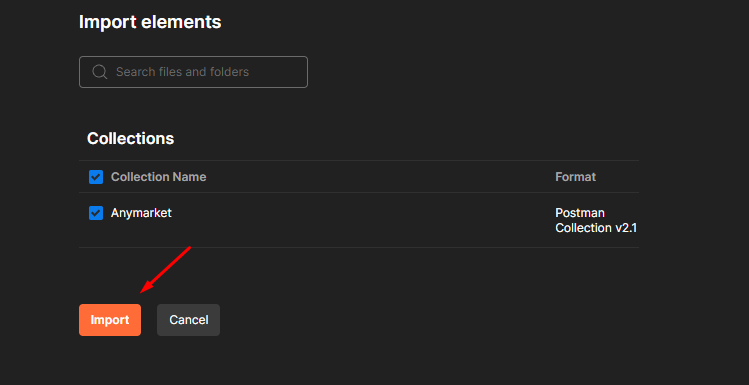
5. Clique em Import.
Download das collections
As collections podem ser encontradas para download no SharePoint abaixo:
Boas práticas
- Confirme se os arquivos baixados correspondem às collections corretas antes de importar.
- Organize as collections por integração, API ou finalidade dentro do Postman.
- Ao importar várias collections de uma vez, valide se todas foram carregadas corretamente.
- Mantenha as collections atualizadas conforme os arquivos disponíveis no SharePoint.
- Evite alterar collections compartilhadas sem registrar ou comunicar a mudança ao time responsável.
Dúvidas comuns
Onde importo uma collection no Postman?
No Postman, clique em Import e acesse a aba File.
Posso importar várias collections ao mesmo tempo?
Sim. Na opção Choose Files, é possível selecionar vários arquivos de uma vez.
Onde encontro os arquivos das collections?
Os arquivos estão disponíveis no SharePoint Postman - Collections.
O que faço após escolher os arquivos?
Clique em Import para concluir a importação no Postman.
Comentários
0 comentário
Por favor, entre para comentar.