
Este artigo explica como funciona o FBA Onsite SmartConnect da Amazon no ANYMARKET, incluindo ativação, gestão de estoque por centro de distribuição, configuração de anúncios e acompanhamento do fluxo de pedidos.
O programa Amazon FBA Onsite permite vender com o selo Prime mantendo os produtos no próprio estoque do seller. Com o FBA Onsite SmartConnect, a operação passa a ser integrada ao ANYMARKET, permitindo gerenciar estoque e pedidos diretamente pela plataforma, sem necessidade de operação manual pela Onsite Tools da Amazon.
A solução permite integrar a gestão de pedidos e estoque ao ANYMARKET, mantendo os benefícios do FBA Onsite com uma operação mais automatizada.
Neste artigo:
- Pré-requisitos
- Como configurar o FBA Onsite SmartConnect
- Passo a passo de configuração e operação
- Boas práticas
- Dúvidas comuns
Pré-requisitos
Antes de configurar o FBA Onsite SmartConnect no ANYMARKET, é necessário que o seller tenha o centro de distribuição cadastrado pela Amazon e receba o identificador correspondente.
Caso o seller ainda não venda no Onsite ou já utilize o programa e deseje migrar para o Onsite SmartConnect, deve informar interesse pelo formulário da Amazon:
Acessar formulário de interesse da Amazon
A Amazon Brasil coleta as informações dos sellers interessados em adotar a solução, permitindo gerenciar a operação FBA Onsite pelo ANYMARKET.
Vantagens do SmartConnect
- Integração direta entre sistemas como WMS, OMS ou ERP e os canais de fulfillment da Amazon;
- Automação de processos como recebimento de pedidos, emissão de notas fiscais e atualização de inventário;
- Redução da necessidade de acesso manual à plataforma da Amazon;
- Redução de erros e tempo operacional;
- Maior performance e eficiência na gestão de pedidos.
Como configurar o FBA Onsite SmartConnect
A configuração do FBA Onsite SmartConnect envolve três etapas principais:
- Habilitar o Multi CD Marketplace na integração Amazon Global;
- Vincular o local de estoque ao centro de distribuição cadastrado na Amazon;
- Configurar os produtos e anúncios para operação com Multi CD Marketplace.
Passo a passo de configuração e operação
1. Habilitar o Multi CD Marketplace
No ANYMARKET, acesse:
Home > Configurações de Integrações > Amazon Global > Configurações de FreteEm seguida, habilite a opção Multi CD Marketplace.
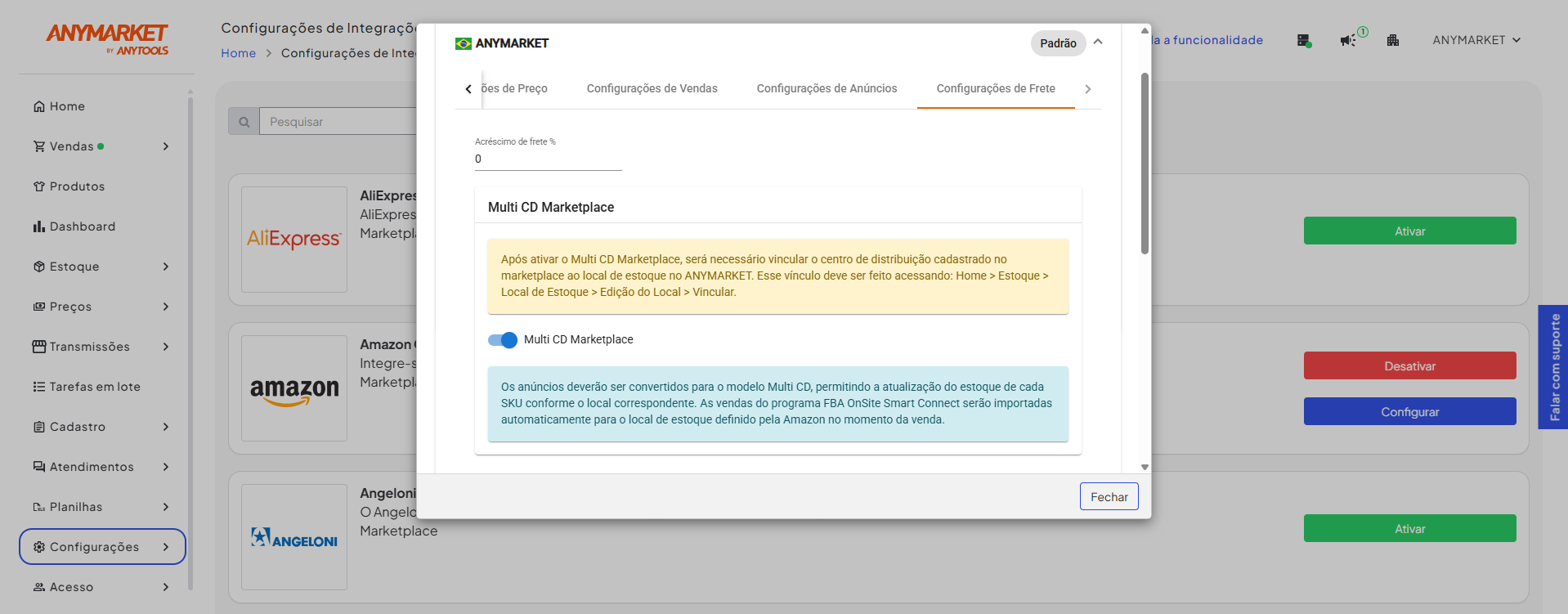
Ao habilitar essa opção, a configuração FBA Logística da Amazon Onsite SmartConnect será ativada automaticamente.
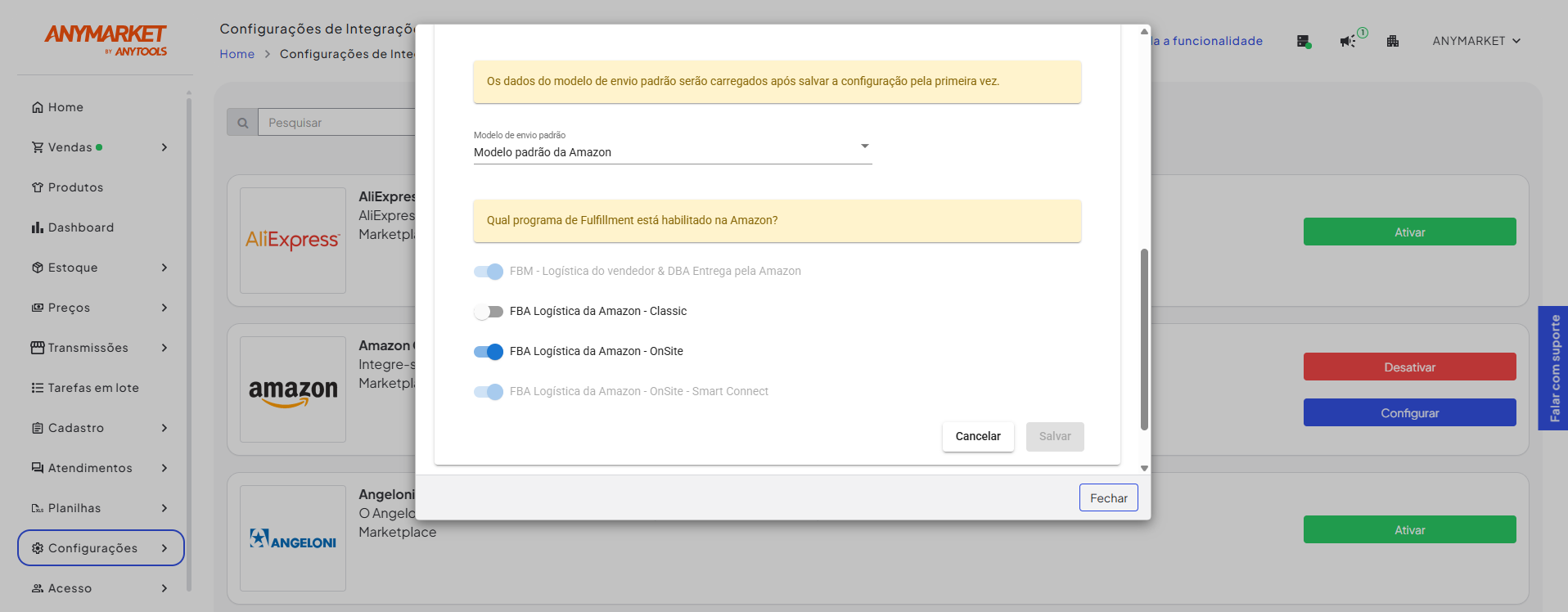
Essa configuração permite o recebimento de pedidos e a gestão de estoque do SmartConnect por centro de distribuição.
Exemplo prático:
- CD Extrema: 10 unidades, vinculado à Amazon;
- CD Cajamar: 5 unidades, vinculado à Amazon;
- CD Cabo de Santo Agostinho: 3 unidades, não vinculado à Amazon.
Nesse exemplo, o ANYMARKET enviará os estoques de Extrema e Cajamar para a Amazon. No momento da venda, a própria Amazon definirá de qual centro de distribuição a expedição será feita.
Se o seller tiver apenas um centro de distribuição, somente o estoque desse local será enviado, e as vendas ocorrerão exclusivamente a partir dele.
2. Vincular o local de estoque
No ANYMARKET, acesse:
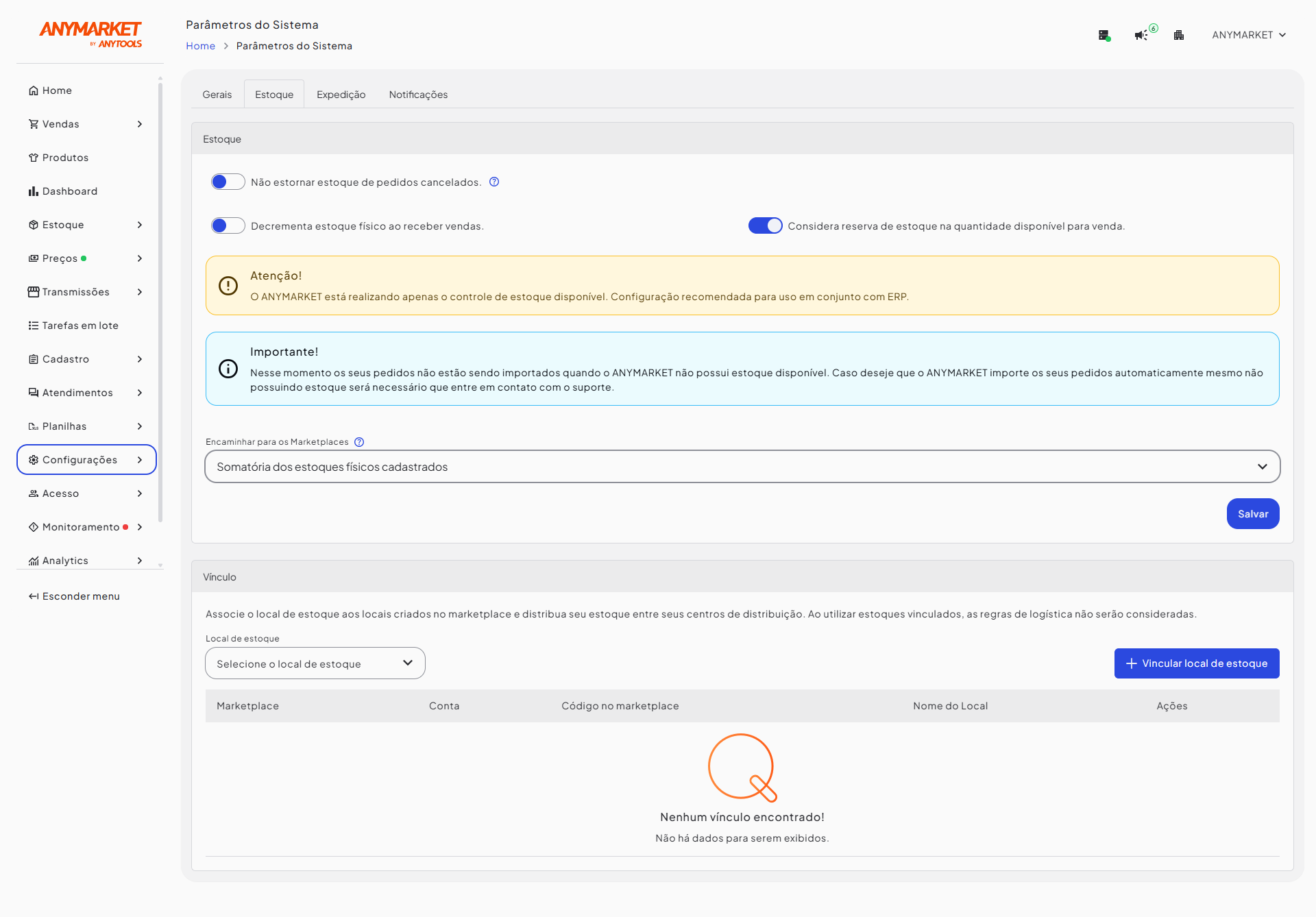
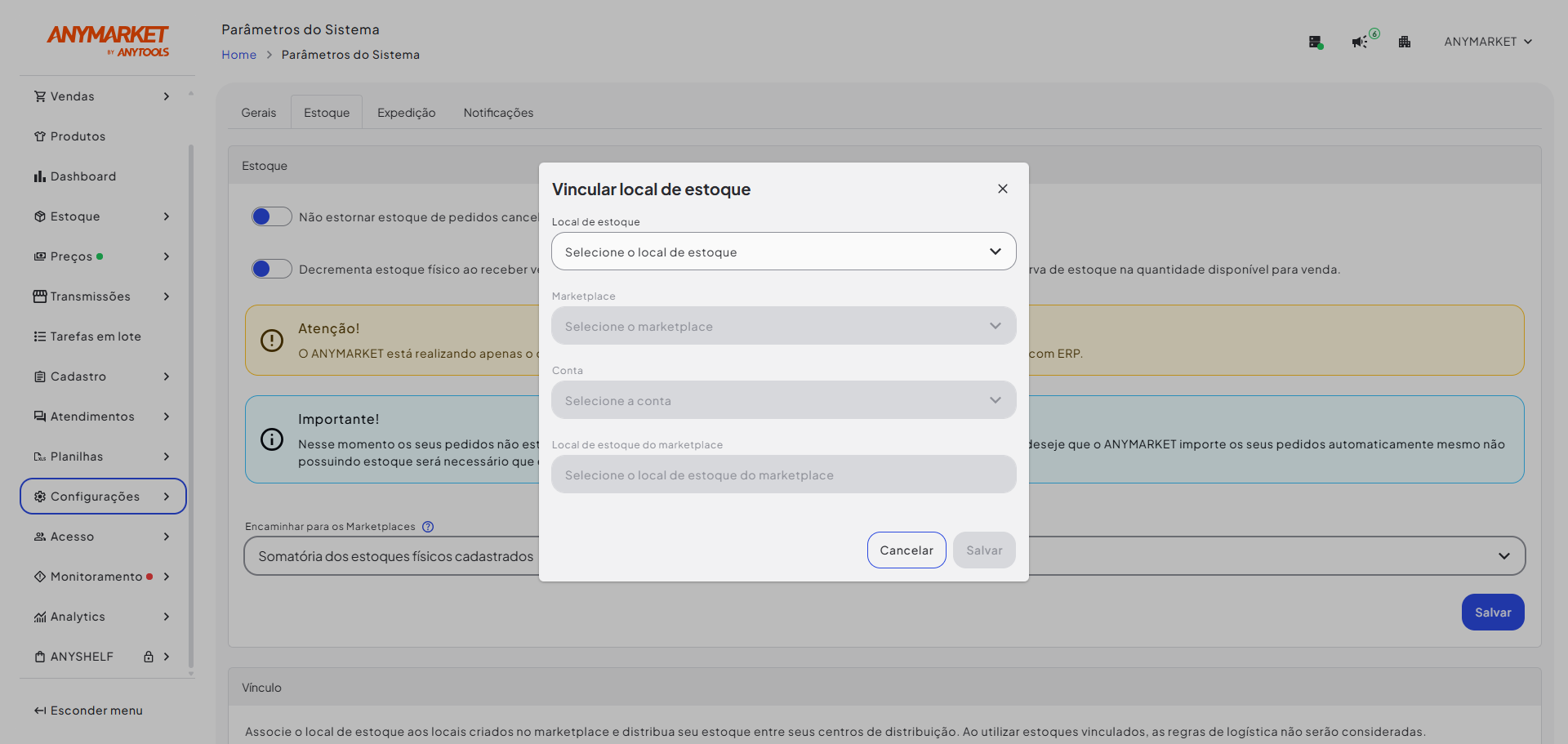
Home > Configurações > Parâmetros > Estoque > VínculoSelecione o centro de distribuição equivalente ao cadastrado na Amazon.
Na aba Vínculos, selecione:
- Marketplace Amazon Global API;
- Conta vinculada;
- Identificador fornecido pela Amazon.
3. Configurar os produtos
Antes de converter os produtos para FBA, valide no cadastro do produto se os atributos obrigatórios exigidos pela Amazon estão preenchidos:
-
Regulamentações de produtos perigosos —
supplier_declared_dg_hz_regulation; -
Baterias são necessárias? —
batteries_required.
Esses atributos são exigidos pela Amazon para criação ou conversão de anúncios FBA. A ausência deles pode retornar erro após a conversão, como:
Atributo obrigatório supplier_declared_dg_hz_regulation não foi informadoPara configurar o anúncio, acesse:
Home > Transmissões > AnúnciosEdite o SKU desejado e marque a opção Multi CD Marketplace?.
Se o anúncio já estiver configurado como FBA, essa configuração será mantida. Caso contrário, será ativada automaticamente, pois os anúncios continuam sendo Fulfillment By Amazon (FBA).
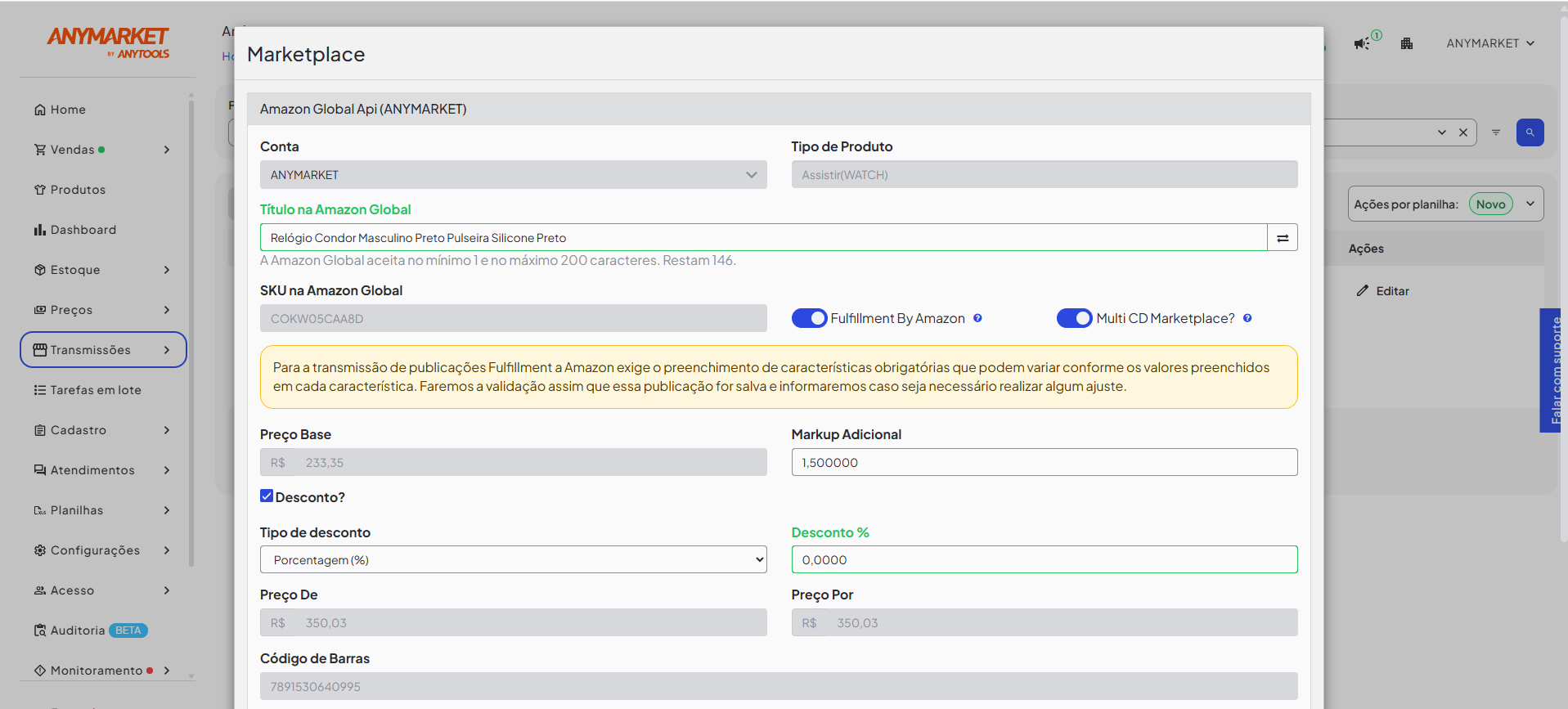
Atenção: se o SKU já estiver sendo vendido em outro modelo, como FBA Classic, DBA ou FBM, e o seller quiser ativá-lo também no SmartConnect, será necessário criar um novo anúncio no ANYMARKET com a opção Multi CD Marketplace? habilitada.
Exemplo: SKU original 123 no DBA pode ter um novo anúncio para o Onsite criado como 123_OS.
4. Identificar um pedido FBA Onsite SmartConnect
A importação do pedido ocorre após a confirmação de pagamento. No ANYMARKET, o pedido chega com status Pago.
Na listagem de pedidos, filtre por:
- Marketplace Amazon Global API;
- Tipo de programa logístico FBA Onsite – SmartConnect.
Na lista, os pedidos aparecem com a tag FBA Onsite – SmartConnect. Pela API, o tipo é retornado no campo:
orderTypeName: "FBAOS_SMARTCONNECT"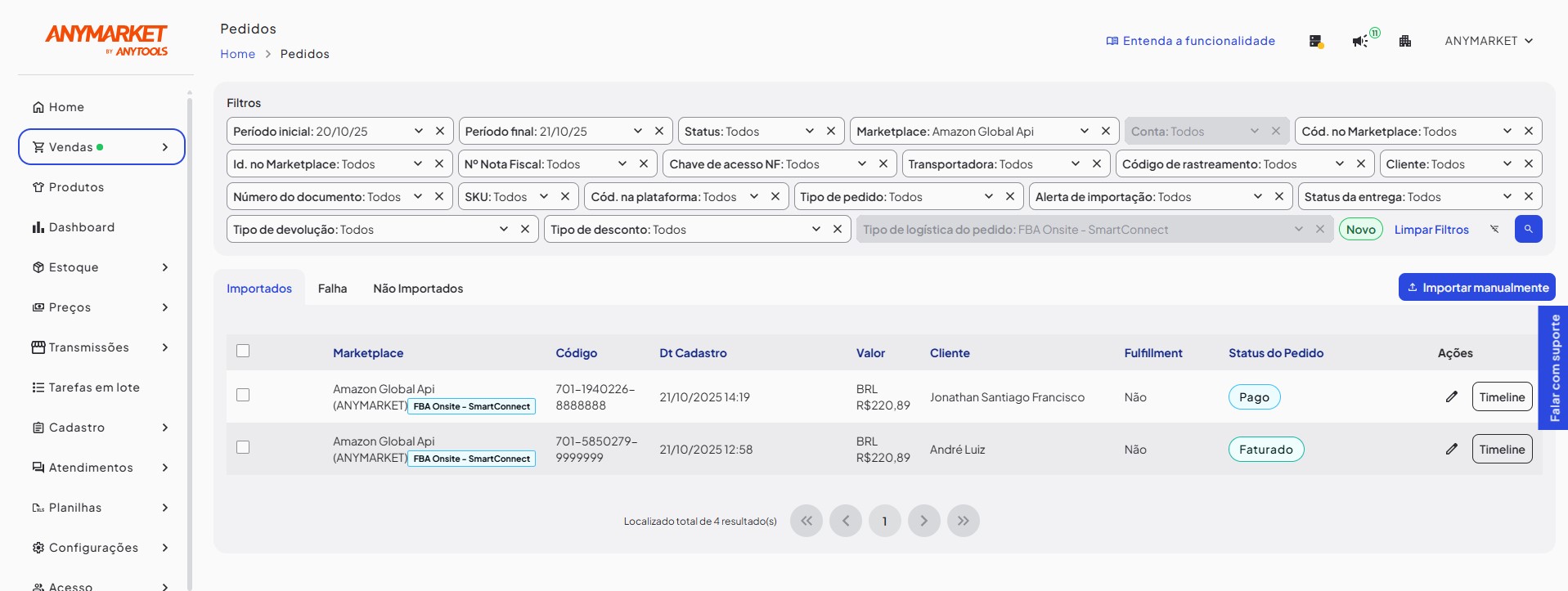
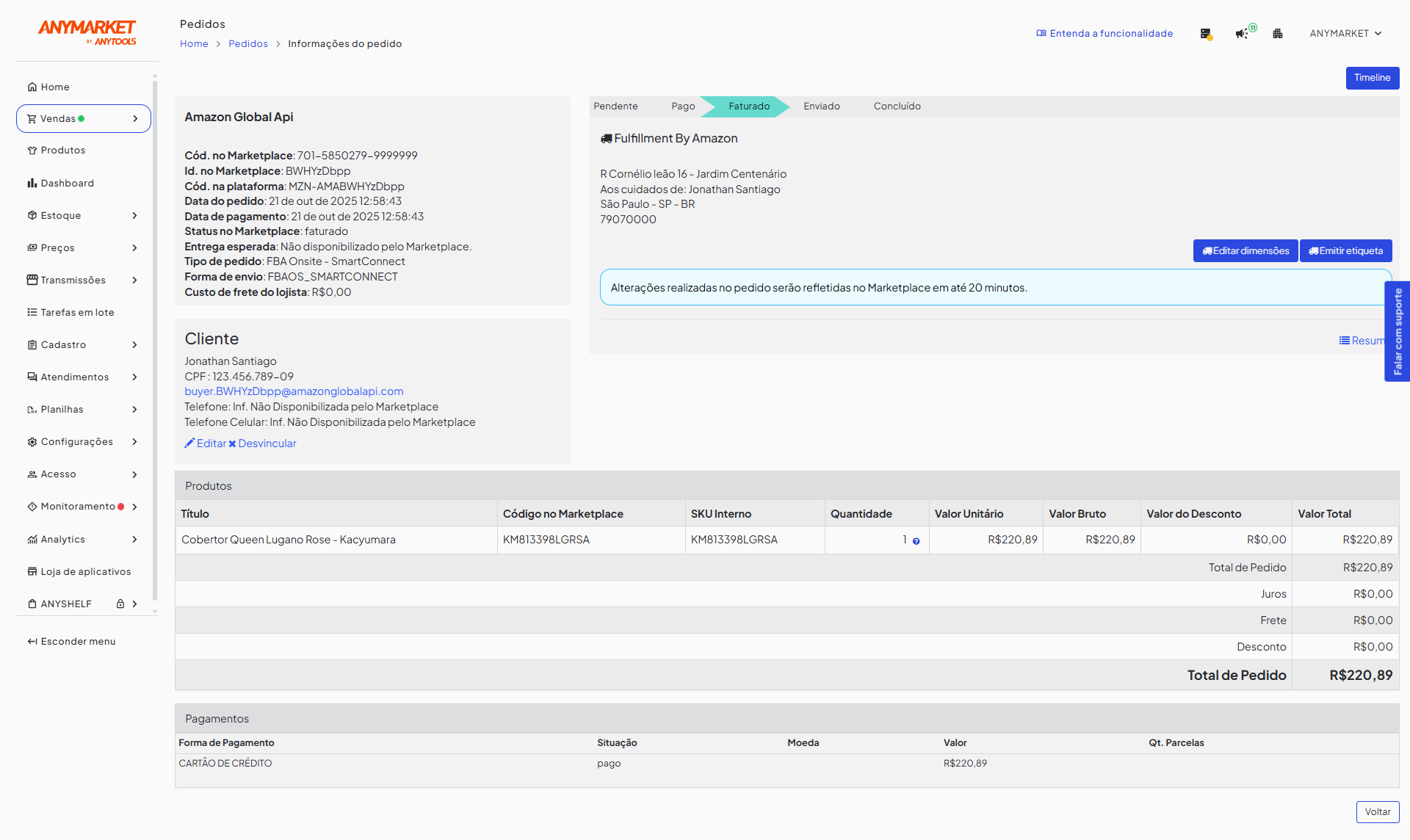
Nos detalhes do pedido, o tipo de pedido exibirá FBA Onsite – SmartConnect. Também será possível visualizar de qual local de estoque a Amazon direcionou a expedição. Essa definição é feita pela própria Amazon, e a importação no ANYMARKET já considera esse local.
5. Validar a data limite de envio
A data limite para envio do pedido fica disponível nos seguintes locais:
- Tela de detalhes do pedido;
- Relatório de pedidos, na coluna DATA LIMITE DE ENVIO;
- API /v2/orders, no campo promisedDispatchTime.
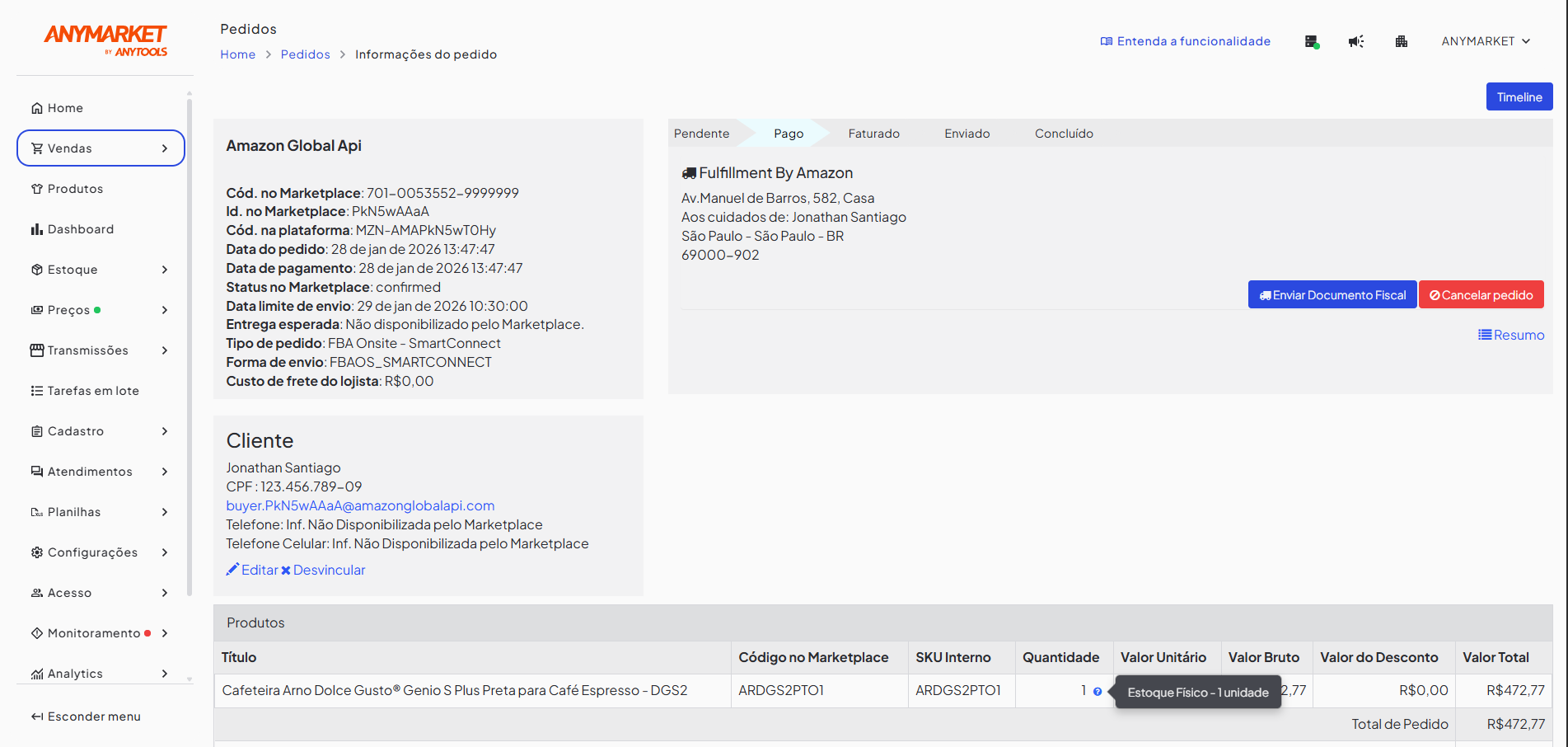
6. Pedido no status Pago
No status Pago, é necessário validar as dimensões da embalagem e enviar a NF-e.
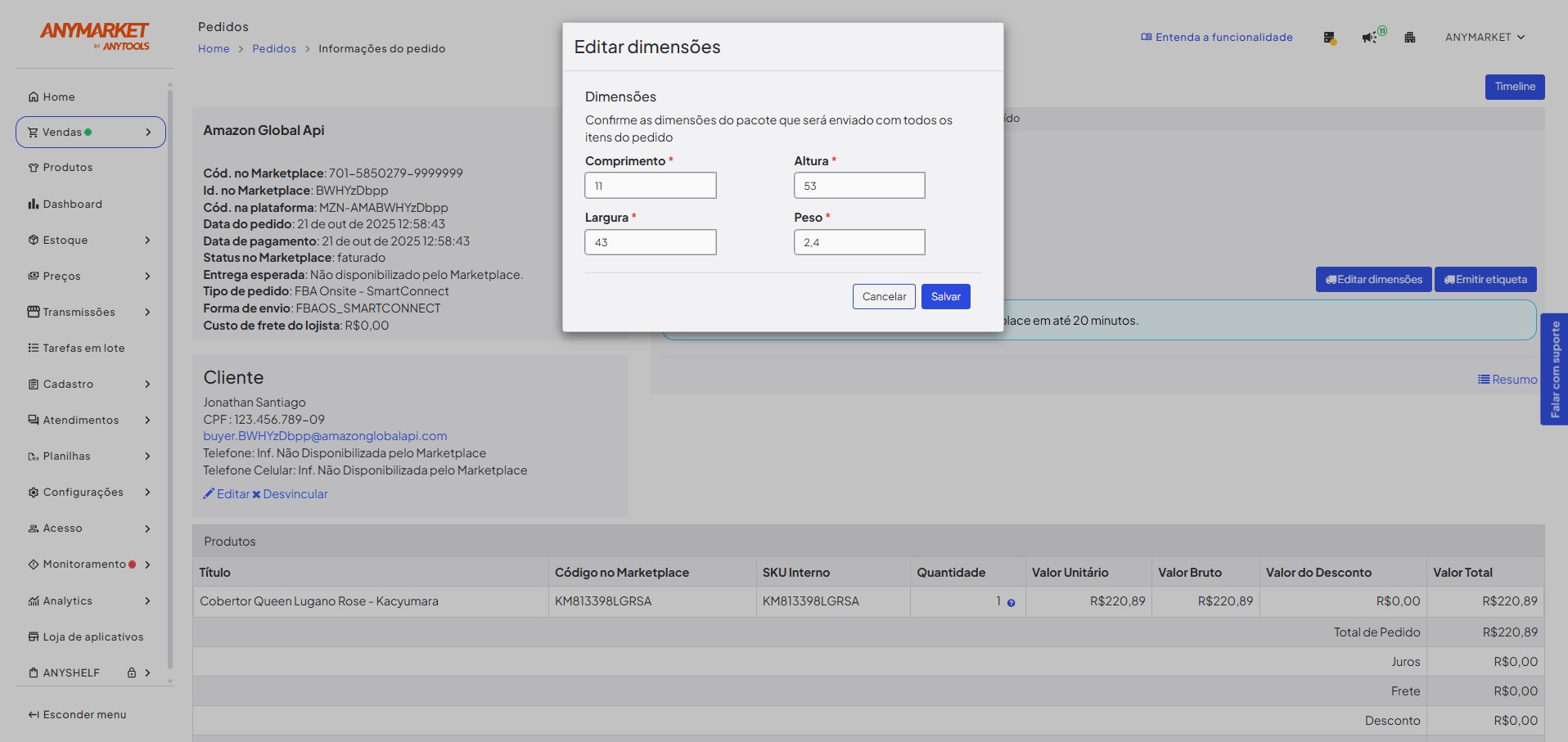
Dimensões da embalagem são obrigatórias. O comportamento será o seguinte:
- Se a Amazon enviar dimensões recomendadas no pedido, o ANYMARKET usará essas medidas;
- Se não houver recomendação e o pedido tiver apenas um item, com quantidade igual a 1, serão usadas as dimensões do cadastro do produto no ANYMARKET;
- Se nenhuma das opções acima se aplicar, como em pedidos com múltiplos itens ou produto sem dimensão, será necessário informar as dimensões manualmente.
Observação: após a emissão da etiqueta, não será mais possível editar as dimensões da embalagem. Elas ficarão disponíveis apenas para visualização.
O envio da NF-e é obrigatório para pedidos FBA Onsite – SmartConnect. O XML da Nota Fiscal pode ser enviado pela tela ou via API, conforme a documentação.
O cancelamento fica disponível até a emissão da etiqueta. Após a emissão, o cancelamento não fica mais habilitado.
7. Pedido no status Faturado
Depois que a Amazon aceita a NF-e enviada, o pedido é atualizado automaticamente para Faturado.
A edição de dimensões permanece disponível até a emissão da etiqueta. Após a emissão, as medidas ficam disponíveis apenas para consulta.
O cancelamento também segue disponível somente até a emissão da etiqueta.
8. Pedido no status Enviado e Concluído
As mudanças para os status Enviado ou Concluído acontecem após o retorno de notificação da Amazon.
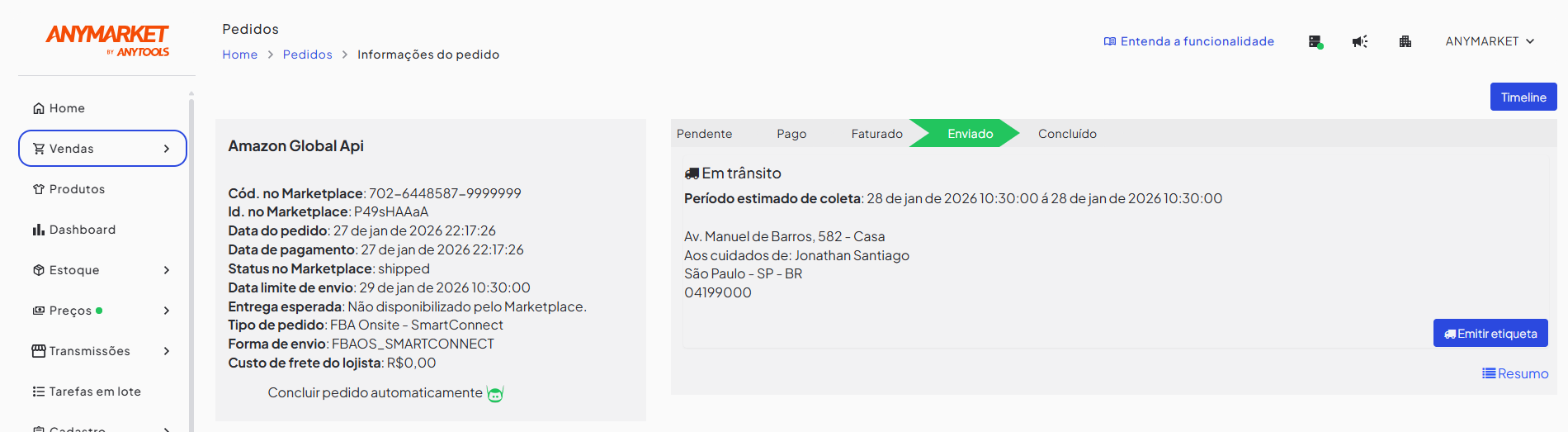
Após a geração da etiqueta, a Amazon disponibiliza o período estimado de coleta. Essa informação pode ser visualizada:
- Na tela de detalhes do pedido, como Período estimado de coleta;
- Na API /v2/orders, nos campos:
- shippingTimeLimitStart, início do período;
- shippingTimeLimitEnd, fim do período.
Os campos shippingTimeLimitStart e shippingTimeLimitEnd ficam disponíveis apenas após a geração da etiqueta com sucesso.
9. Pedido no status Cancelado
O cancelamento poderá ser realizado na tela de detalhes do pedido ou pela API /orders/{id}, enquanto a etiqueta ainda não tiver sido emitida.
O pedido também poderá ser cancelado quando houver notificação de cancelamento da Amazon, por exemplo, em casos de cancelamento feito pelo comprador.
10. Vídeo de apoio
Para entender o funcionamento do SmartConnect no ANYMARKET, acesse o vídeo de apoio:
SmartConnect descomplicado: assista ao vídeo
Boas práticas
- Solicite à Amazon o cadastro do centro de distribuição antes de configurar o SmartConnect no ANYMARKET.
- Habilite o Multi CD Marketplace antes de vincular os locais de estoque.
- Cadastre o identificador fornecido pela Amazon no vínculo do local de estoque.
- Valide os atributos obrigatórios
supplier_declared_dg_hz_regulationebatteries_requiredantes de converter anúncios para FBA. - Crie um novo anúncio quando o mesmo SKU já for vendido em outro modelo logístico e também precisar operar no SmartConnect.
- Use o filtro de tipo de programa logístico para localizar pedidos FBA Onsite – SmartConnect.
- Valide as dimensões da embalagem antes de emitir a etiqueta.
- Envie o XML da NF-e antes de avançar no fluxo de faturamento.
- Considere que o cancelamento fica disponível somente até a emissão da etiqueta.
- Após emitir a etiqueta, acompanhe o período estimado de coleta na tela do pedido ou pela API.
Dúvidas comuns
O que é o FBA Onsite SmartConnect?
É a operação FBA Onsite integrada ao ANYMARKET, permitindo gerenciar estoque e pedidos diretamente pela plataforma.
Como demonstrar interesse no Onsite SmartConnect?
Acesse o formulário da Amazon em Acesse este link e informe o interesse.
Onde habilito o Multi CD Marketplace?
Acesse Home > Configurações de Integrações > Amazon Global > Configurações de Frete e habilite Multi CD Marketplace.
O que acontece ao habilitar o Multi CD Marketplace?
A opção FBA Logística da Amazon Onsite SmartConnect será ativada automaticamente.
Como vinculo o local de estoque ao CD da Amazon?
Acesse Home > Configurações > Parâmetros > Estoque > Vínculo, escolha o CD correspondente, selecione Amazon Global API, a conta e informe o identificador fornecido pela Amazon.
Quais atributos são obrigatórios para converter anúncios para FBA?
Os atributos supplier_declared_dg_hz_regulation e batteries_required devem estar preenchidos.
Como identificar um pedido SmartConnect no ANYMARKET?
Na listagem de pedidos, filtre por Amazon Global API e pelo tipo de programa logístico FBA Onsite – SmartConnect. Pela API, o tipo aparece no campo orderTypeName: "FBAOS_SMARTCONNECT".
Onde vejo a data limite de envio?
Na tela de detalhes do pedido, no relatório de pedidos na coluna DATA LIMITE DE ENVIO e na API /v2/orders, no campo promisedDispatchTime.
As dimensões da embalagem são obrigatórias?
Sim. Se a Amazon enviar dimensões recomendadas, elas serão usadas. Se não enviar e o pedido tiver apenas um item, serão usadas as dimensões do cadastro do produto. Em outros cenários, será necessário informar manualmente.
Posso editar as dimensões depois de emitir a etiqueta?
Não. Após a emissão da etiqueta, as dimensões ficam disponíveis apenas para visualização.
O envio da NF-e é obrigatório?
Sim. Para FBA Onsite – SmartConnect, é obrigatório enviar o XML da Nota Fiscal pela tela ou via API.
Quando o pedido muda para Faturado?
Depois que a Amazon aceita a NF-e enviada, o pedido é atualizado automaticamente para Faturado.
Quando o pedido muda para Enviado ou Concluído?
As mudanças para Enviado ou Concluído ocorrem após retorno de notificação da Amazon.
Onde consulto o período estimado de coleta?
Após a geração da etiqueta, o período estimado de coleta aparece nos detalhes do pedido e na API /v2/orders, nos campos shippingTimeLimitStart e shippingTimeLimitEnd.
Até quando posso cancelar o pedido?
O cancelamento pode ser feito pela tela de detalhes do pedido ou pela API /orders/{id} enquanto a etiqueta não tiver sido emitida.
Comentários
0 comentário
Por favor, entre para comentar.