
A funcionalidade de separação de pedidos do ANYMARKET foi desenvolvida para apoiar o processo de Picking, a coleta dos produtos no estoque antes da embalagem. Com ela, é possível visualizar todos os pedidos pendentes de separação e imprimir a lista de separação (pick list) de forma rápida, centralizando os processos de expedição em um único lugar.
Recurso disponível para os planos: Standard, Performance e Enterprise.
Neste artigo:
- O que você precisa antes de começar
- Como habilitar a separação de pedidos
- Como realizar a separação de um pedido
- Boas práticas
- Dúvidas frequentes
O que você precisa antes de começar
- Acesso ao menu Configurações > Parâmetros para habilitar a funcionalidade
- Pedidos com situação PAGO, FATURADO ou PAGO (Sem faturamento) disponíveis na tela de expedição
- Para exibir a localização do produto na lista de separação: o campo de localização precisa estar preenchido em Estoque > Listagem de Estoque
Como habilitar a separação de pedidos
- Acesse o menu Configurações > Parâmetros.
- Clique na aba Expedição.
- Ative a funcionalidade clicando em "Habilitar separação".
Como realizar a separação de um pedido
-
Acesse a tela de expedição.
Vá para o menu Vendas > Expedição.
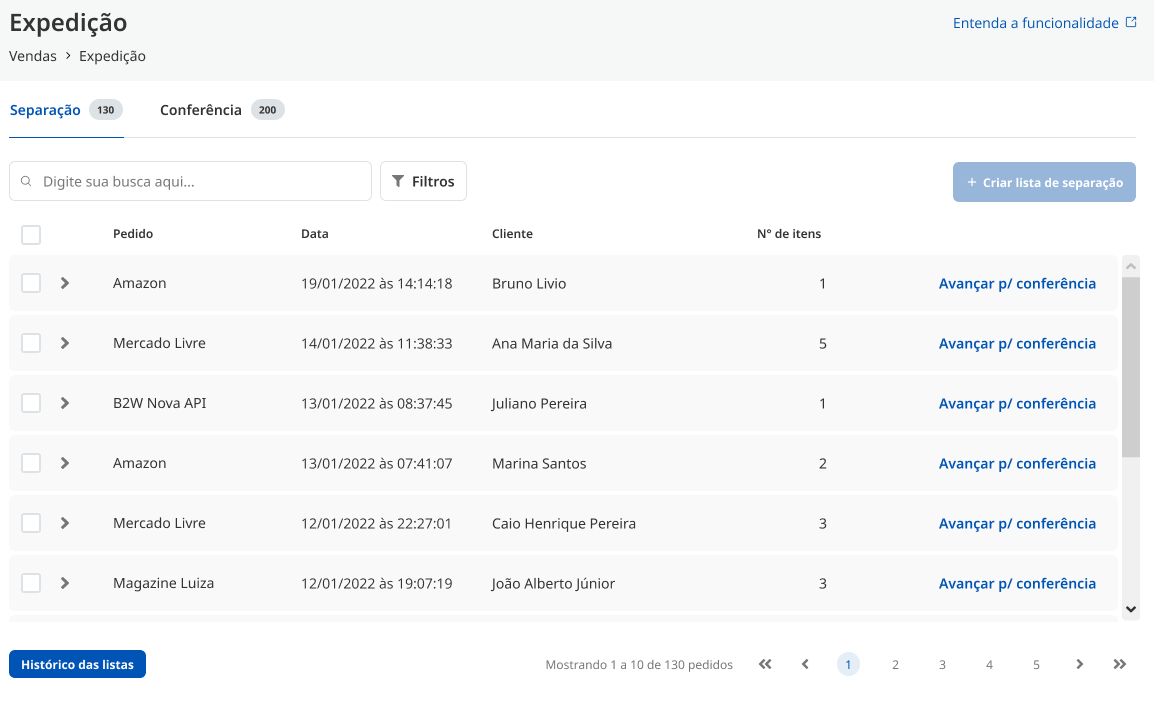
Será exibida uma listagem com todos os pedidos com situação PAGO ou FATURADO que ainda não foram separados.Pedidos pagos que ainda não foram faturados também aparecem na listagem, com a indicação de que estão indisponíveis para conferência por ausência de faturamento.
É possível rastrear um pedido pela pesquisa utilizando: número da nota fiscal, chave da nota fiscal, ID ou código do pedido no marketplace, dados do cliente, entre outras informações. Também estão disponíveis filtros por período, marketplace ou status.
-
Crie a lista de separação.
Selecione os pedidos que serão incluídos na lista de separação e clique no botão "+ Criar lista de separação".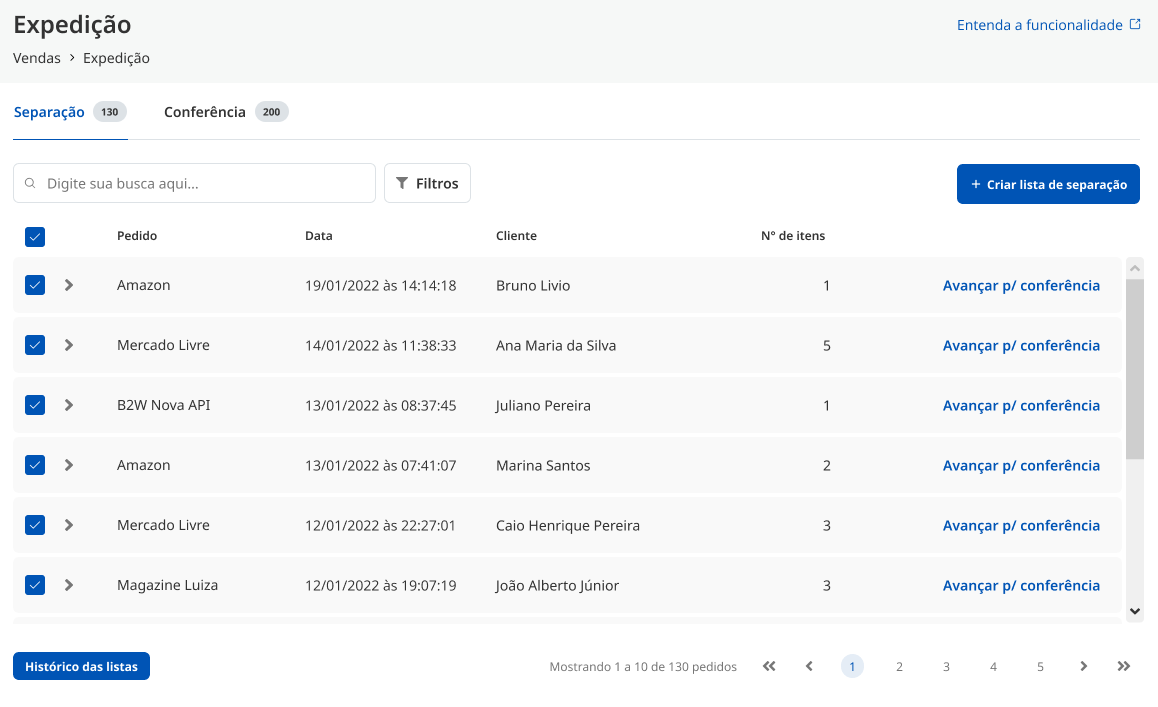
-
Aguarde a geração da lista.
Aguarde alguns segundos para que a lista de separação seja gerada. Assim que concluir, clique no botão "Imprimir".
-
Imprima e utilize a lista.
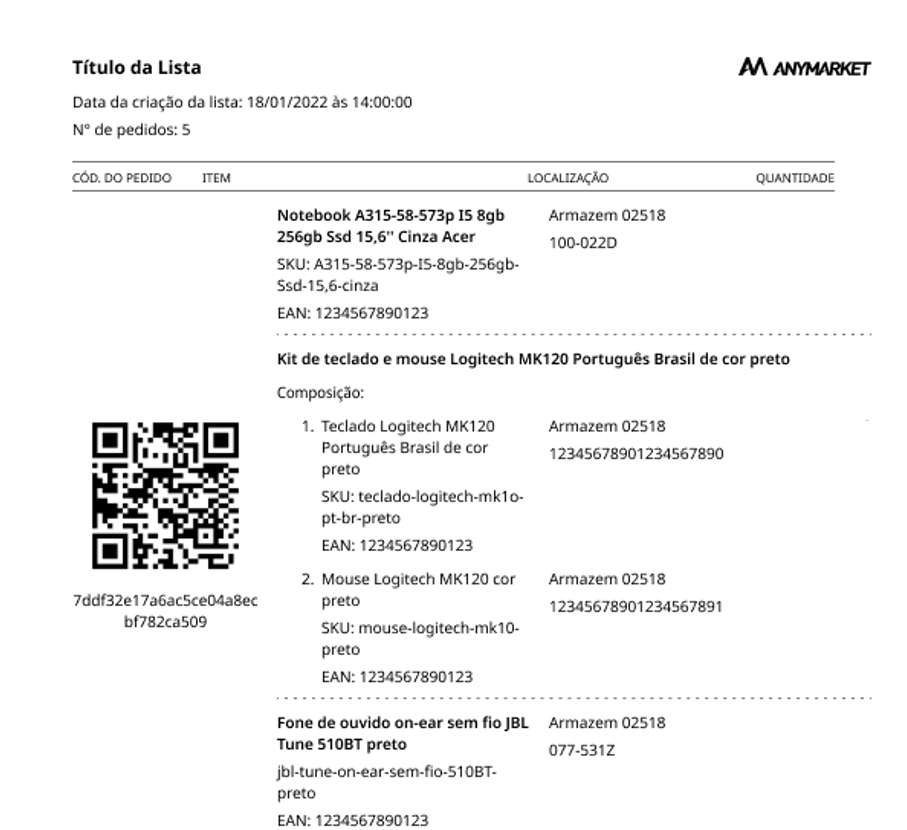
Realize a impressão da lista de separação e utilize-a para coletar os produtos dos pedidos no seu estoque.Nos detalhes de cada pedido, você também encontra a data limite de envio, facilitando a priorização das atividades e o acompanhamento dos prazos de despacho na separação e na conferência.
Boas práticas
- Preencha o campo de localização dos produtos em Estoque > Listagem de Estoque para que a posição no estoque apareça na lista de separação e agilize a coleta.
- Para agrupar os itens por produto na lista de separação, ative o parâmetro "Agrupar itens na lista de separação por produto" nas configurações.
- Não é obrigatório imprimir a lista de separação para avançar um pedido à conferência. Utilize o botão "Avançar p/ conferência" para pular essa etapa quando necessário.
- Para reimprimir uma lista, acesse o botão "Histórico das listas", as listas ficam disponíveis por 7 dias.
- O contador de pedidos na aba Separação considera todos os pedidos com status "A separar" nos últimos 120 dias.
Dúvidas frequentes
Onde preencho a localização do produto no estoque?
A localização é preenchida em Estoque > Listagem de Estoque.
É obrigatório imprimir a lista de separação para conferir um pedido?
Não. É possível clicar em "Avançar p/ conferência" e o pedido será enviado para a conferência sem necessidade de impressão da lista.
Qual é o formato de impressão da lista de separação?
A lista de separação é gerada em formato PDF. Recomendamos a impressão em papel A4.
Como reimprimir uma lista de separação?
Acesse o botão "Histórico das listas". As listas ficam disponíveis para reimpressão por 7 dias.
É possível imprimir a lista de separação agrupada por produto?
Sim. Ative o parâmetro "Agrupar itens na lista de separação por produto" nas configurações.
O que o contador de pedidos na aba Separação considera?
Todos os pedidos com status "A separar" nos últimos 120 dias.
Onde vejo o prazo para despachar o pedido?
A data limite de envio aparece nos detalhes do pedido, tanto na tela de separação quanto na de conferência, para você acompanhar o prazo durante toda a preparação.
Por que meu pedido aparece como indisponível para conferência mesmo estando pago?
Pedidos pagos que ainda não foram faturados aparecem na listagem de expedição, mas ficam indisponíveis para conferência até que o faturamento seja concluído. A indicação do motivo aparece diretamente na tela.
É possível saber a data e o usuário que realizou a separação?
Sim. Acesse a timeline do pedido na tela de Vendas. No momento em que a separação ocorre, o evento é registrado automaticamente com data, hora e o usuário que realizou a ação.
É possível saber a data e o usuário que reverteu o pedido para "A separar"?
Sim. Acesse a timeline do pedido na tela de Vendas. A ação "Voltar para a separação" também é registrada automaticamente com data, hora e o usuário responsável.
Em caso de dúvidas, entre em contato com o suporte.
Comentários
0 comentário
Por favor, entre para comentar.