
No ANYMARKET, a impressão da DANFE e da etiqueta, manual ou automática, é feita pela tela de Expedição com o auxílio do serviço QZ Tray. Esse serviço é responsável por conectar as impressoras instaladas no seu computador ao ANYMARKET, permitindo a impressão dos documentos diretamente na sua impressora.
Para utilizar a funcionalidade, o QZ Tray precisa estar instalado, configurado e ativo no computador que realizará as impressões. Siga os passos abaixo para concluir a instalação.
Neste artigo:
- O que você precisa antes de começar
- Passo a passo de instalação e configuração
- Dicas importantes
- Dúvidas frequentes
O que você precisa antes de começar
- Acesso ao computador que realizará as impressões
- Permissão para instalar programas nesse computador
- Conexão com a internet para fazer o download do QZ Tray e do certificado de segurança do ANYMARKET
- O arquivo de certificado qztray-certificado-ANYMARKET-2.pem (disponível em anexo ao final deste artigo)
Passo a passo de instalação e configuração
-
Faça o download do QZ Tray.
No computador que realizará as impressões, acesse https://qz.io/download/ e clique em "Direct Download".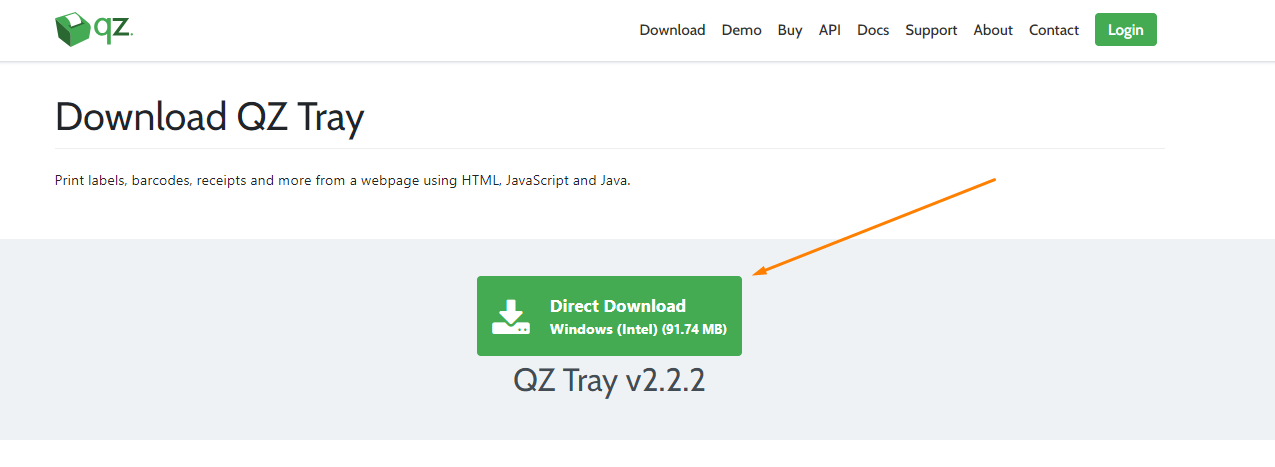
-
Execute o arquivo baixado.
Após concluir o download, abra o arquivo de instalação. -
Autorize a instalação.
Clique em "Sim" na mensagem de permissão exibida pelo Windows. -
Inicie o assistente de instalação.
A tela de instalação será aberta. Clique em "Next" para continuar. -
Confirme a instalação.
Clique em "Install" para iniciar o processo. -
Conclua a instalação.
Quando a instalação for finalizada, clique em "Close". -
Verifique se o QZ Tray está ativo.
Na barra de tarefas, no canto inferior direito da tela, localize o ícone do QZ Tray e clique com o botão direito do mouse sobre o ícone e selecione "Automatically Start" para que o serviço inicie automaticamente junto com o Windows.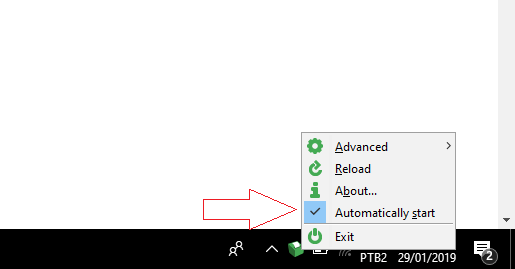
-
Acesse o Site Manager do QZ Tray.
Ainda na barra de tarefas, clique com o botão direito no ícone do QZ Tray, selecione "Advanced" e depois "Site Manager".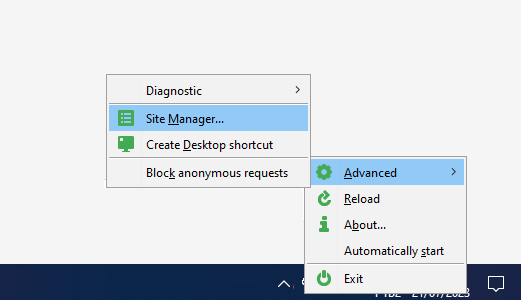
-
Adicione o certificado de segurança do ANYMARKET.
Na tela do Site Manager, clique em "+" e depois em "Browse...".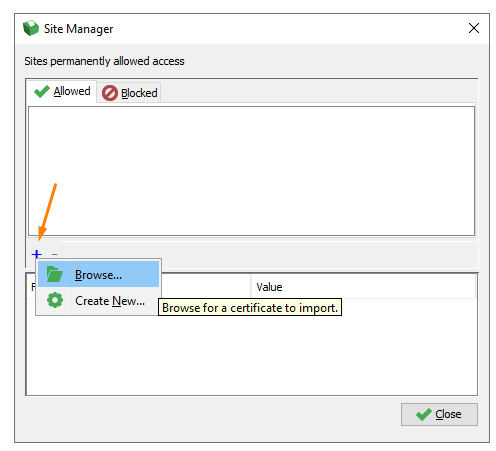
- Realize o download do certificado de segurança do ANYMARKET clicando no arquivo "qztray-certificado-ANYMARKET-2.pem.crt" que esta em anexo no final deste arquivo e selecione-o.
-
Confirme a importação do certificado.
Clique em "Sim" para autorizar a importação do certificado. -
Finalize a configuração do QZ Tray.
Com o certificado importado, clique em "Close". O QZ Tray está instalado e configurado com segurança. -
Configure a versão do certificado no seu painel ANYMARKET.
Acesse Parâmetros > Aba Expedição > Estação de trabalho > Selecione a opção "v2 (valido até 15/06/2029)". -
Configure a Estação de Trabalho no ANYMARKET.
Agora que o QZ Tray está pronto, o próximo passo é configurar a Estação de Trabalho no ANYMARKET. Clique aqui para saber como configurar a Estação de Trabalho.
Dicas importantes
- O ícone do QZ Tray na barra de tarefas deve estar sempre ativo. Se estiver não estiver, o serviço pode estar inativo.
- Habilite a opção "Automatically Start" para evitar que o QZ Tray precise ser iniciado manualmente após cada reinicialização do computador.
- O certificado de segurança do ANYMARKET (qztray-certificado-ANYMARKET-2.pem.crt) é necessário para que o ANYMARKET se comunique com o QZ Tray de forma segura. Sem ele, a impressão não será autorizada.
- A instalação deve ser feita no computador que estará conectado à impressora e que realizará as impressões.
Dúvidas frequentes
O ícone do QZ Tray não está aparecendo na barra de tarefas. O que fazer?
Verifique se o programa foi instalado corretamente e tente abri-lo manualmente pelo menu Iniciar do Windows. Certifique-se também de que a barra de tarefas não está ocultando ícones de sistema.
O ícone está vermelho ou inativo. O que fazer?
Clique com o botão direito no ícone e selecione a opção para iniciar o serviço. Se o problema persistir, tente reinstalar o QZ Tray.
Preciso instalar o QZ Tray em todos os computadores?
Sim. O QZ Tray precisa estar instalado em cada computador que realizará impressões pelo ANYMARKET.
Onde está o certificado qztray-cert.pem.crt?
O arquivo está disponível em anexo ao final deste artigo.
Já instalei o QZ Tray. Qual é o próximo passo?
Configure a Estação de Trabalho no ANYMARKET. Clique aqui para acessar o artigo de configuração.
Em caso de dúvidas, entre em contato com o suporte.
Comentários
0 comentário
Por favor, entre para comentar.