
A lista de separação agrupada por produto facilita a organização do processo de picking, reunindo todos os itens de um mesmo produto de diferentes pedidos em uma única coleta. Isso reduz erros de separação, melhora a produtividade e acelera o atendimento aos pedidos.
Recurso disponível para os planos: Performance e Enterprise.
Neste artigo:
- O que você precisa antes de começar
- Como habilitar a lista de separação por produto
- Como realizar a separação de pedidos
- Boas práticas
- Dúvidas frequentes
O que você precisa antes de começar
- Acesso ao menu Configurações > Parâmetros para habilitar a funcionalidade
- A funcionalidade de separação precisa estar habilitada antes de ativar o agrupamento por produto
- Pedidos com situação PAGO ou FATURADO disponíveis na tela de expedição
- Para exibir a localização do produto na lista: o campo de localização precisa estar preenchido em Estoque > Listagem de Estoque
Como habilitar a lista de separação por produto
- Acesse o menu Configurações > Parâmetros.
- Clique na aba Expedição.
- Caso a separação ainda não esteja ativa, habilite-a clicando em "Habilitar separação".
- Ative o agrupamento por produto clicando em "Agrupar itens na lista de separação por produto".
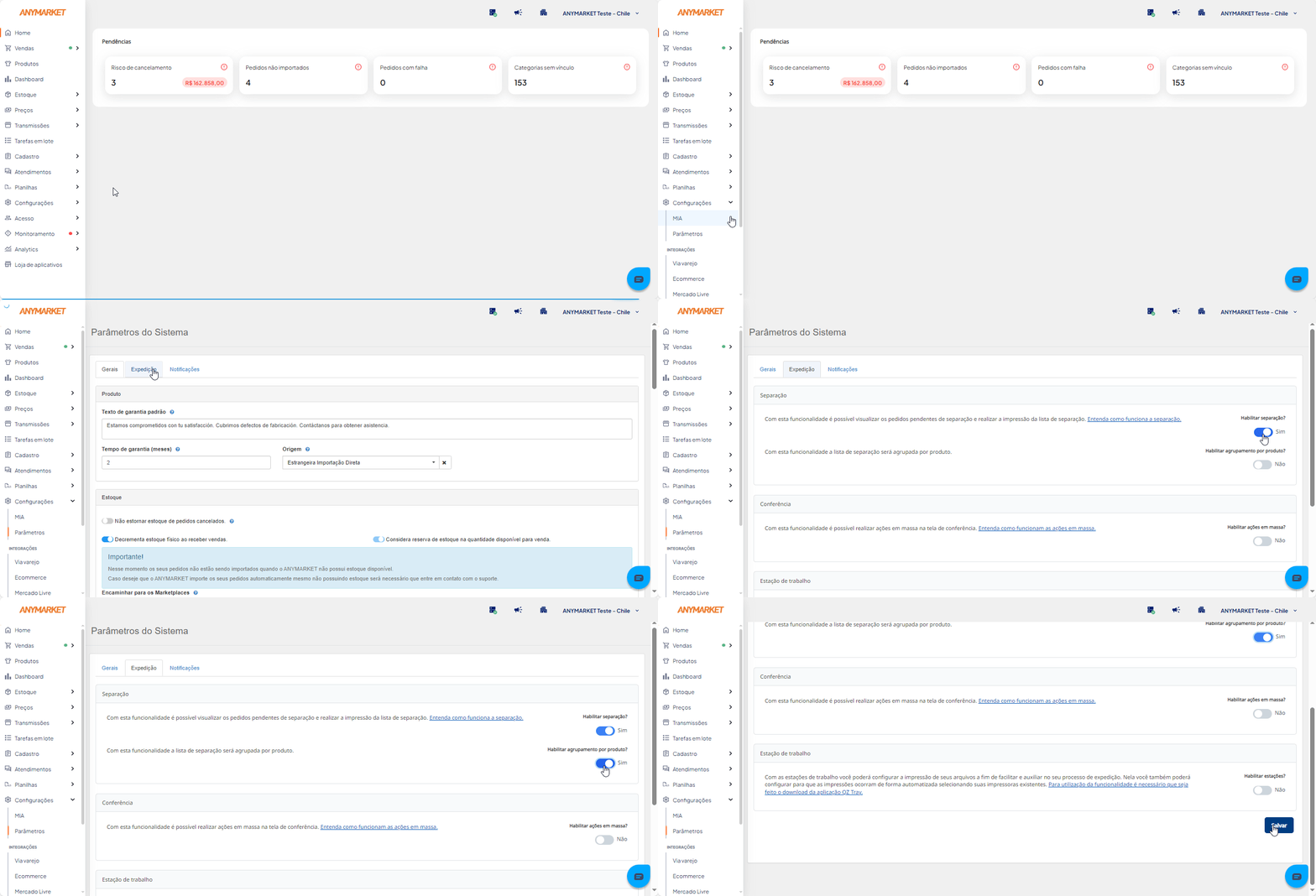
Como realizar a separação de pedidos
-
Acesse a tela de expedição.
Vá para o menu Vendas > Expedição.
Será exibida uma listagem com todos os pedidos com situação PAGO ou FATURADO que ainda não foram separados. É possível rastrear um pedido pela pesquisa utilizando: número da nota fiscal, chave da nota fiscal, ID ou código do pedido no marketplace, dados do cliente, entre outras informações. Também estão disponíveis filtros por período, marketplace ou status. -
Crie a lista de separação.
Selecione os pedidos que serão incluídos e clique no botão "+ Criar lista de separação". -
Aguarde a geração da lista.
Aguarde alguns segundos para que a lista seja gerada. Assim que concluir, clique no botão "Imprimir".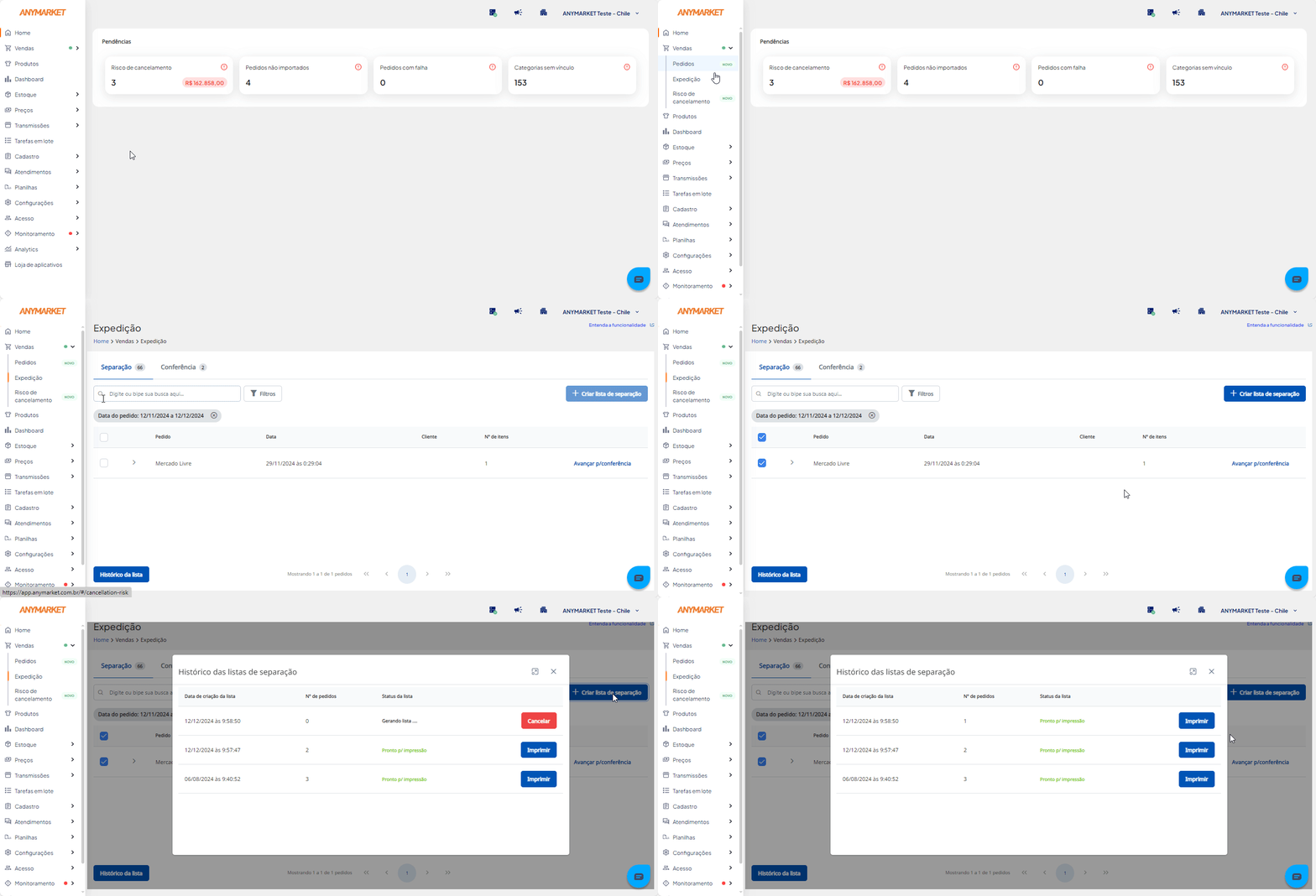
-
Imprima e utilize a lista.
Realize a impressão da lista de separação e utilize-a para coletar os produtos no estoque. Com o agrupamento por produto ativo, os itens estarão organizados por tipo de produto, independentemente do pedido de origem.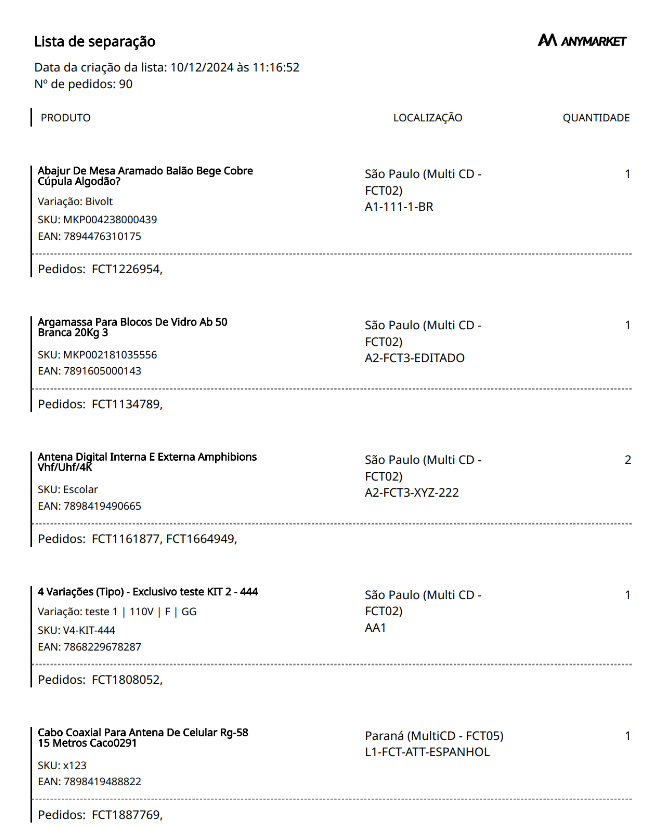
Boas práticas
- Preencha o campo de localização dos produtos em Estoque > Listagem de Estoque para que a posição no estoque apareça na lista e agilize a coleta.
- A separação por produto é especialmente indicada para operações com alto volume de pedidos contendo itens repetidos — ela permite coletar todos os itens de um mesmo produto de uma vez, antes de distribuí-los aos respectivos pedidos.
- Não é obrigatório imprimir a lista de separação para avançar um pedido à conferência. Utilize o botão "Avançar p/ conferência" quando necessário.
- Para reimprimir uma lista, acesse o botão "Histórico das listas" — as listas ficam disponíveis por 7 dias.
Dúvidas frequentes
Onde preencho a localização do produto no estoque?
A localização é preenchida em Estoque > Listagem de Estoque.
É obrigatório imprimir a lista de separação para conferir um pedido?
Não. É possível clicar em "Avançar p/ conferência" e o pedido será enviado para a conferência sem necessidade de impressão da lista.
Qual é o formato de impressão da lista de separação?
A lista é gerada em formato PDF. Recomendamos a impressão em papel A4.
Como reimprimir uma lista de separação?
Acesse o botão "Histórico das listas". As listas ficam disponíveis para reimpressão por 7 dias.
O que o contador de pedidos na aba Separação considera?
Todos os pedidos com status "A separar" nos últimos 120 dias.
Qual é a diferença entre separação por pedido e por produto?
A separação por pedido envolve coletar todos os itens de um pedido de uma vez para entregá-lo completo. Já a separação por produto agrupa todos os itens de um mesmo produto de diferentes pedidos, facilitando a coleta por tipo de item antes de distribuí-los aos respectivos pedidos. A separação por pedido é mais focada no atendimento individual; a por produto otimiza o picking e a movimentação no estoque.
É possível saber a data e o usuário que realizou a separação?
Sim. Acesse a timeline do pedido na tela de Vendas. No momento em que a separação ocorre, o evento é registrado automaticamente com data, hora e o usuário que realizou a ação.
É possível saber a data e o usuário que reverteu o pedido para "A separar"?
Sim. Acesse a timeline do pedido na tela de Vendas. A ação "Voltar para a separação" também é registrada automaticamente com data, hora e o usuário responsável.
Em caso de dúvidas, entre em contato com o suporte.
Comentários
0 comentário
Por favor, entre para comentar.