
Este artigo explica como configurar as logísticas do Bling para que os pedidos integrados pelo ANYMARKET sejam criados com os dados logísticos corretos, utilizando o cadastro de DE/PARA de transportadora.
Para que os pedidos sejam integrados ao ERP Bling com os dados de logística preenchidos automaticamente, é necessário configurar no ANYMARKET o DE/PARA de transportadora, indicando quais informações devem ser adotadas no preenchimento desses campos.
Essa configuração também é importante para que os pedidos sejam atualizados automaticamente para Enviado no ANYMARKET.
Neste artigo:
- Pré-requisitos
- Como funciona a configuração de logística
- Passo a passo para configurar o DE/PARA
- Boas práticas
- Dúvidas comuns
Pré-requisitos
Antes de configurar a logística, valide se o pedido possui a informação Forma de Envio, disponibilizada pelo marketplace.
Exemplo de pedido com o campo Forma de Envio informado pelo marketplace:

Também é necessário validar no Bling os dados de Transportadora e ID Logístico, pois eles serão usados como referência para o cadastro do DE/PARA no ANYMARKET.
Importante: caso a Transportadora cadastrada no Bling esteja com o nome “Não Informado”, é possível utilizar o nome da Integração Logística como parâmetro de cadastro para o DE/PARA.
Como funciona a configuração de logística
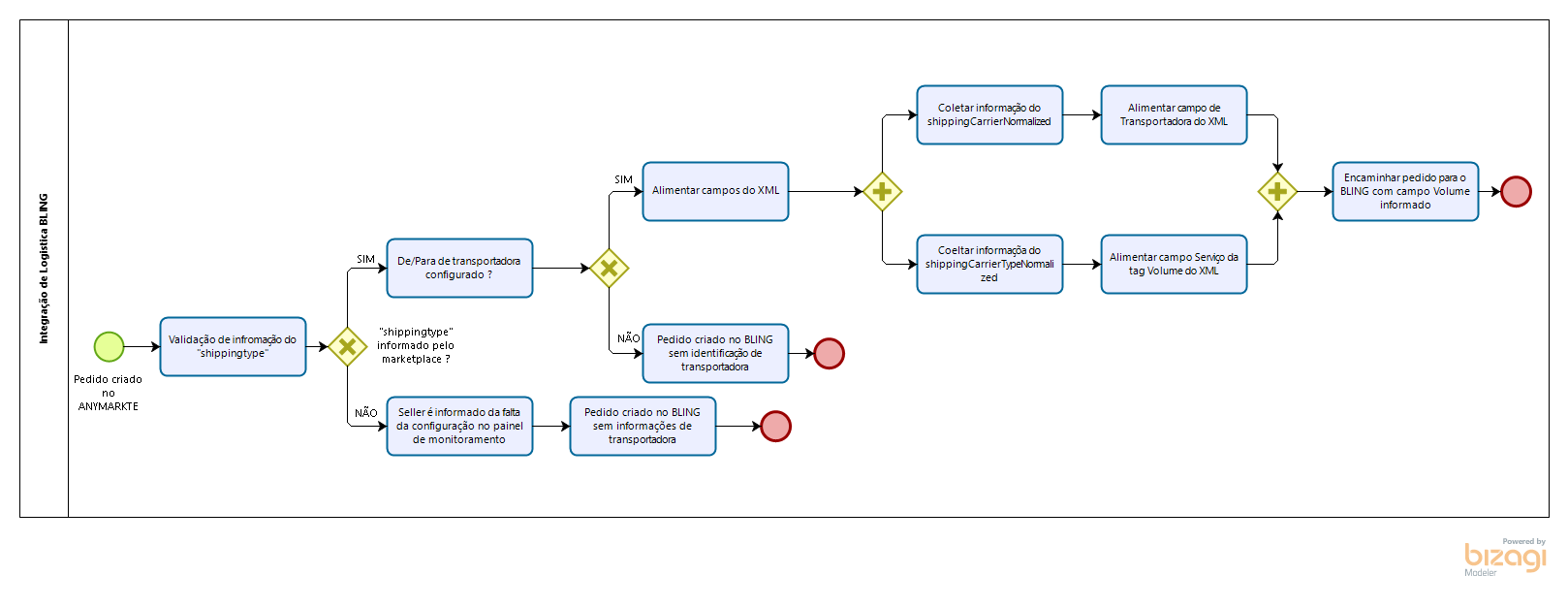
O comportamento esperado depende das informações disponíveis no pedido e da existência do DE/PARA de transportadora no ANYMARKET.
- Pedido sem Forma de Envio: se o pedido não tiver a informação Forma de Envio, o ANYMARKET criará a venda no Bling sem os dados de logística.
- Pedido com Forma de Envio, mas sem DE/PARA cadastrado: se o pedido possuir a informação Forma de Envio, mas o DE/PARA de transportadora não estiver cadastrado no ANYMARKET, será gerado um alerta no Painel de Monitoramento, e o pedido será criado no Bling sem as informações de logística.
- Pedido com Forma de Envio e DE/PARA cadastrado: se o pedido receber a informação Forma de Envio e houver DE/PARA de transportadora cadastrado, o campo Transportadora receberá a informação do campo Nome da transportadora (PARA), e o ID Logístico, ou Alias, receberá a informação do campo Nome do tipo de serviço (PARA).
Para que o pedido seja criado no Bling com os dados logísticos corretamente, as informações contidas no DE/PARA de transportadora devem ser iguais ao cadastro existente no Bling.
Fluxograma:
Passo a passo para configurar o DE/PARA
1. Validar os dados de logística no Bling
Para que a integração ocorra com sucesso, os dados de Transportadora e ID Logístico devem ser usados como parâmetros de configuração do DE/PARA de transportadora no ANYMARKET.
Primeiro, valide as informações presentes na Configuração de Logística do Bling.

Nessa tela, é possível visualizar os cadastros de Integrações Logísticas já cadastradas no Bling.

Ao selecionar uma das logísticas cadastradas, é possível identificar os dados de Transportadora e ID Logístico dentro da opção Serviços de entrega.

É necessário que um ID Logístico corresponda a somente uma transportadora.
Caso existam duas transportadoras e tipos de serviço cadastrados no Bling com o mesmo ID Logístico, é importante inserir uma nova nomenclatura destinada à consulta do ANYMARKET, evitando erros na integração das informações dos pedidos.
Exemplo:

Ao acessar o botão Ver detalhes nessa tela, é possível visualizar os IDs logísticos cadastrados.

2. Cadastrar o DE/PARA de transportadora no ANYMARKET
Após coletar os dados no painel do Bling, acesse o ANYMARKET e siga o caminho:
Cadastro > De/Para > Transportadora > Novo
Cadastre os respectivos nomes conforme os campos abaixo:

- Nome da transportadora (DE): deve seguir o nome da Forma de Envio do pedido no ANYMARKET.
- Nome da transportadora (PARA): deve seguir o nome da Transportadora cadastrada no Bling.
- Nome de tipo de serviço (PARA): deve seguir a nomenclatura cadastrada no ID Logístico do Bling.
Após salvar as configurações, se os dados estiverem cadastrados corretamente no ANYMARKET e os campos seguirem exatamente o mesmo padrão dos respectivos campos no Bling, a seleção de logística ocorrerá automaticamente no momento da integração.
3. Corrigir pedido com transportadora incorreta no Bling
Caso o pedido seja integrado com uma transportadora incorreta, é possível acessar a venda no painel do Bling, na tela de pedidos de venda, e realizar a tratativa da informação selecionando a transportadora desejada.

Depois disso, salve a modificação do pedido.

Importante: se for necessário realizar ajuste no pedido, ele deve ser feito antes do faturamento da venda. Caso contrário, não será mais possível ajustar a informação.
4. Criar novo ID Logístico, se necessário
Se o cenário de logística incorreta ocorrer, valide o cadastro da logística no Bling e, se necessário, insira um novo ID Logístico para determinada transportadora.
Para cadastrar um novo ID Logístico na transportadora em questão:
- Acesse a integração logística no Bling;
- Entre na aba Serviço de entrega;
- Clique em +;
- Digite o novo apelido;
- Salve a configuração.

Após esse ajuste, também é necessário atualizar o DE/PARA de transportadora no ANYMARKET. Assim, os pedidos futuros serão integrados com as informações esperadas.
Boas práticas
- Valide se o pedido possui Forma de Envio antes de investigar ausência de logística no Bling.
- Cadastre o DE/PARA de transportadora no ANYMARKET com os nomes exatamente iguais aos dados configurados no Bling.
- Garanta que cada ID Logístico corresponda a apenas uma transportadora.
- Se houver transportadoras diferentes com o mesmo ID Logístico, crie uma nova nomenclatura para evitar erro na integração.
- Corrija transportadora incorreta no Bling antes do faturamento do pedido.
- Após criar novo ID Logístico no Bling, atualize também o DE/PARA no ANYMARKET.
Dúvidas comuns
Por que o pedido foi criado no Bling sem dados de logística?
Isso pode ocorrer se o pedido não possuir Forma de Envio ou se possuir Forma de Envio, mas não houver DE/PARA de transportadora cadastrado no ANYMARKET.
O que acontece se o pedido tiver Forma de Envio, mas não tiver DE/PARA cadastrado?
Será gerado um alerta no Painel de Monitoramento, e o pedido será criado no Bling sem as informações de logística.
Quais campos do DE/PARA devo preencher?
O campo Nome da transportadora (DE) deve seguir a Forma de Envio do pedido no ANYMARKET. O campo Nome da transportadora (PARA) deve seguir a Transportadora cadastrada no Bling. O campo Nome de tipo de serviço (PARA) deve seguir o ID Logístico do Bling.
O que é o ID Logístico?
É o identificador ou alias usado no Bling para o serviço de entrega. No ANYMARKET, ele deve ser informado no campo Nome de tipo de serviço (PARA).
Posso usar o mesmo ID Logístico para duas transportadoras?
Não é recomendado. É necessário que um ID Logístico corresponda a somente uma transportadora. Caso contrário, podem ocorrer erros na integração dos pedidos.
O que fazer se o pedido integrou com transportadora incorreta?
Acesse o pedido no Bling e ajuste a transportadora manualmente antes do faturamento. Depois, revise o cadastro da logística no Bling e o DE/PARA no ANYMARKET para evitar que o problema ocorra novamente.
É possível ajustar a logística depois que o pedido foi faturado?
Não. Se for necessário ajustar a informação no pedido, isso deve ser feito antes do faturamento da venda.
Comentários
0 comentário
Por favor, entre para comentar.