
Este artigo explica como corrigir o erro “Campo previsão de entrega é obrigatório” ao tentar atualizar um pedido para Enviado no ANYMARKET, em integrações com o Bling.
Esse erro ocorre quando a flag responsável por preencher automaticamente a Data de Envio e a Data Estimada de Entrega não está habilitada nos parâmetros do ANYMARKET.
Neste artigo:
- Pré-requisitos
- Como configurar a flag obrigatória
- Passo a passo para corrigir o erro
- Boas práticas
- Dúvidas comuns
Pré-requisitos
Para que o pedido seja atualizado corretamente para Enviado, é necessário que o pedido tenha as seguintes informações preenchidas:
- Transportadora;
- Código de Rastreio;
- URL de Rastreio.
Além disso, é necessário habilitar a flag:
Preencher automaticamente data de entrega à transportadora e de previsão de entregaEssa flag fica disponível em:
Configuração > ParâmetrosComo configurar a flag obrigatória
Conforme o fluxo de integração do Bling, a flag “Preencher automaticamente data de entrega à transportadora e de previsão de entrega” deve estar habilitada.
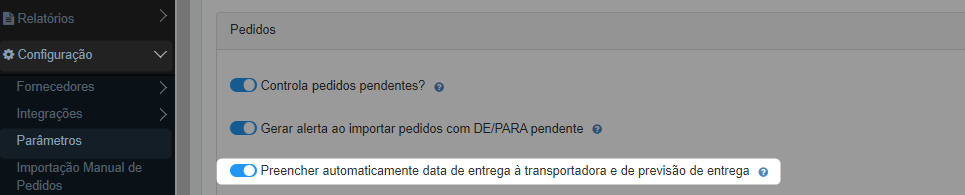
Essa configuração evita que o pedido permaneça no status Faturado, mesmo quando os dados de envio já estão preenchidos.
Quando habilitada, a flag preenche:
- Data de Envio: com a data em que o pedido for atualizado para Enviado;
- Data Estimada de Entrega: com a data de entrega esperada informada pelo marketplace.
Com essas informações preenchidas, o pedido poderá ser alterado para o status Enviado.
Caso a flag não esteja habilitada e ocorra a tentativa de atualizar o pedido para Enviado, será exibida a mensagem de erro no Painel de Monitoramento.
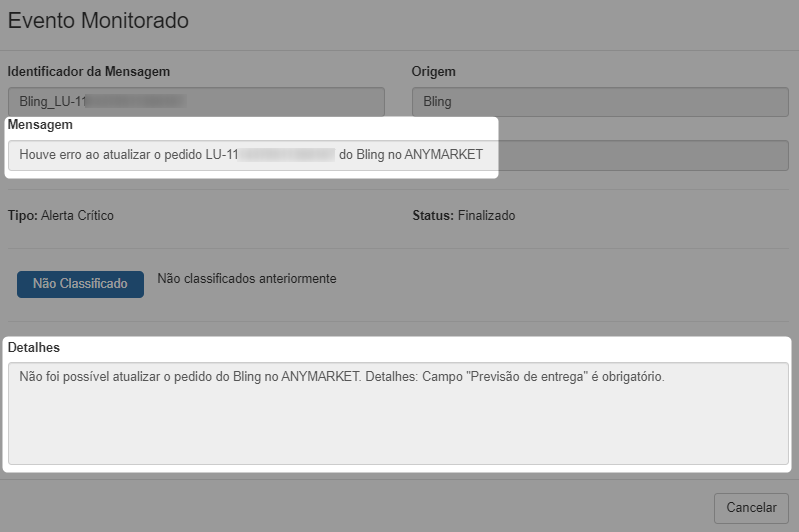
Passo a passo para corrigir o erro
Para ajustar o cenário e atualizar o pedido em que o erro foi gerado:
- Acesse Configuração > Parâmetros;
- Habilite a flag “Preencher automaticamente data de entrega à transportadora e de previsão de entrega”;
- Após habilitar a flag, escolha uma das opções abaixo:
- Retente o alerta no Painel de Monitoramento;
- Ou acesse Configurações de Integrações do Bling > Configurações de Pedidos e clique em Atualizar pedidos.
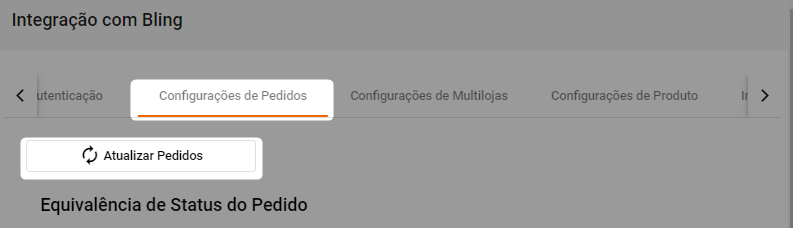
Com a configuração habilitada e uma das ações acima realizada, o pedido deverá ser atualizado para Enviado com sucesso.
Atenção: caso a data de entrega esperada seja inferior à data de envio, será enviada a data em que a situação do pedido for alterada para Enviado.
Para entender melhor o fluxo de atualização de pedidos do Bling, consulte o artigo:
[BLING] Como funciona a atualização de pedido?
Boas práticas
- Valide se a flag está habilitada antes de tentar atualizar pedidos para Enviado.
- Confirme se o pedido possui Transportadora, Código de Rastreio e URL de Rastreio preenchidos.
- Após habilitar a flag, retente o alerta no Painel de Monitoramento ou use a opção Atualizar pedidos na configuração do Bling.
- Considere a regra da data: se a data estimada de entrega for inferior à data de envio, será enviada a data da alteração para Enviado.
Dúvidas comuns
O que causa o erro “Campo previsão de entrega é obrigatório”?
O erro ocorre quando a flag responsável por preencher automaticamente a data de entrega à transportadora e a previsão de entrega não está habilitada.
Onde habilito a flag necessária?
Acesse Configuração > Parâmetros e habilite a flag “Preencher automaticamente data de entrega à transportadora e de previsão de entrega”.
Quais informações o pedido precisa ter para atualizar como Enviado?
O pedido precisa ter Transportadora, Código de Rastreio e URL de Rastreio preenchidos.
O que fazer após habilitar a flag?
Retente o alerta no Painel de Monitoramento ou acesse Configurações de Integrações do Bling > Configurações de Pedidos e clique em Atualizar pedidos.
O pedido será atualizado para Enviado depois disso?
Com a configuração habilitada e uma das ações de reprocessamento realizada, o pedido deverá ser atualizado para Enviado com sucesso.
O que acontece se a data de entrega esperada for menor que a data de envio?
Será enviada a data em que a situação do pedido for alterada para Enviado.
Comentários
0 comentário
Por favor, entre para comentar.