
Este artigo explica como faturar um pedido no Edig Express, validar os dados da nota fiscal, preencher tributos e enviar a NF-e para autorização da SEFAZ.
Neste artigo:
Pré-requisitos
- Ter acesso ao Edig Express.
- Pedido integrado do ANYMARKET para o Edig Express.
- Nota fiscal criada no Edig Express com situação Cadastrada.
- Dados fiscais e grupos de tributação previamente configurados, quando aplicável.
- Validação dos dados fiscais antes do envio para autorização da SEFAZ.
Como funciona
Os pedidos integrados via ANYMARKET chegam ao Edig Express como notas fiscais com a situação Cadastrada e origem Marketplace.
Antes de enviar a nota para autorização da SEFAZ, é necessário validar as informações da NF-e e preencher ou calcular os tributos.
Após a autorização da nota fiscal, as informações de faturamento são disponibilizadas ao ANYMARKET, que atualiza o pedido correspondente e repassa os dados ao marketplace.
Passo a passo
1. Dentro do Edig Express, acesse o caminho Operações > Emitir NF-e.
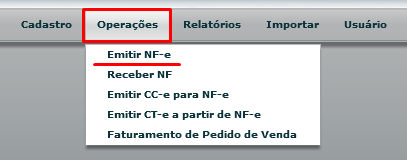
Será aberta a tela de operações de nota fiscal. Nessa tela, existem diversos campos para filtrar as notas fiscais existentes no sistema.
2. Utilize os filtros desejados para localizar a nota fiscal.
Por padrão, o único filtro exibido preenchido é o de data, contendo a data do momento da ação.

Observação: os valores somente são exibidos após a consulta ser realizada pela opção Buscar.
3. Após definir os filtros, clique em Buscar.
Serão exibidas as notas fiscais existentes conforme a filtragem realizada.
As notas integradas via ANYMARKET terão as seguintes características:
- Situação: Cadastrada;
- Origem: Marketplace.

Os campos referentes ao produto vendido e ao cliente responsável pela compra já constarão cadastrados na nota fiscal.
A etapa necessária será a validação dos tributos da nota.
4. Clique duas vezes na nota desejada para abrir a tela de edição da NF-e.
Nessa tela, serão exibidas as informações da nota fiscal de acordo com o pedido correspondente no ANYMARKET.
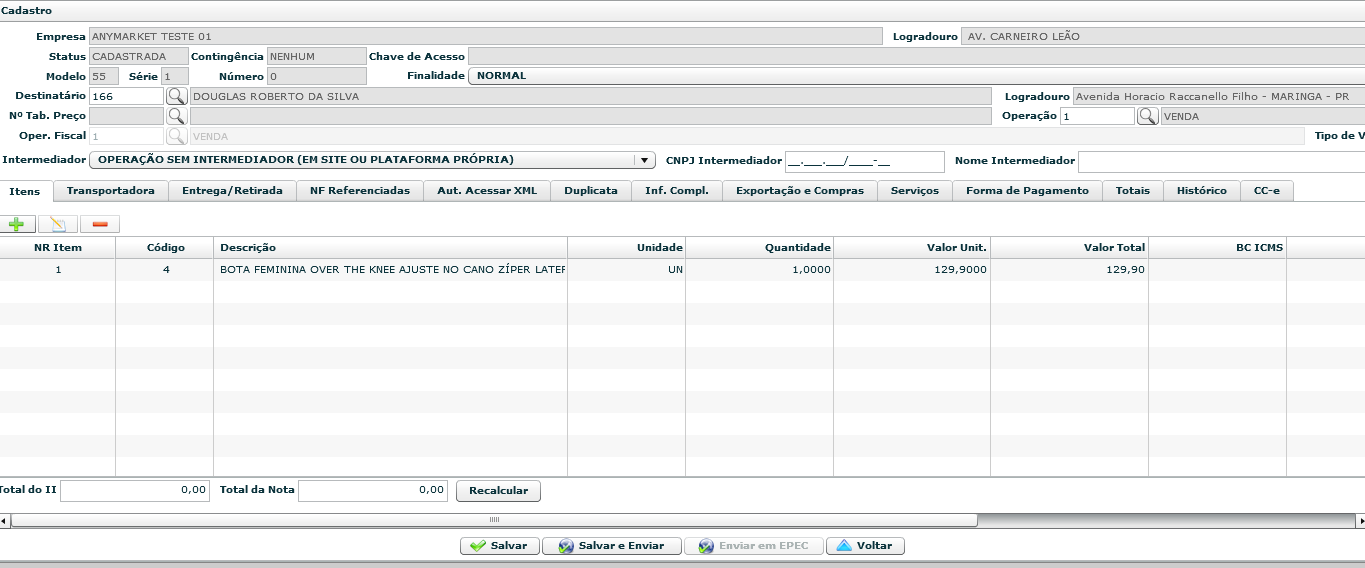
5. Para preencher a tributação, abra a edição do item clicando duas vezes sobre ele.
Será exibida uma janela com informações sobre valores e tributação.
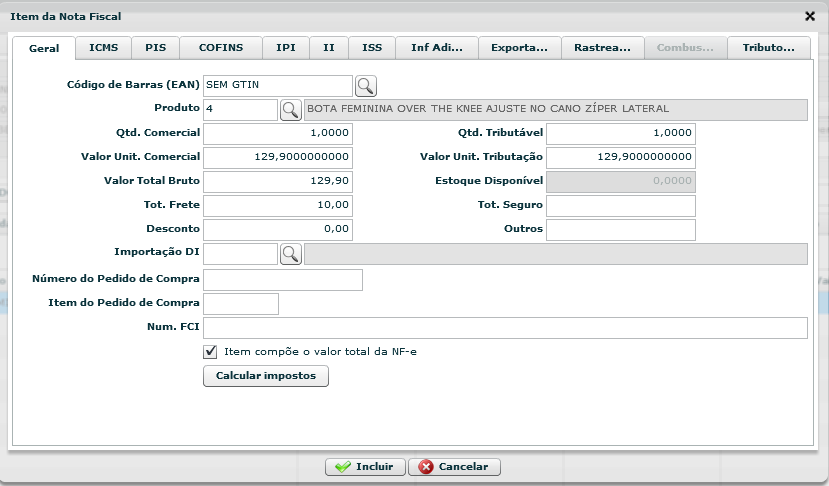
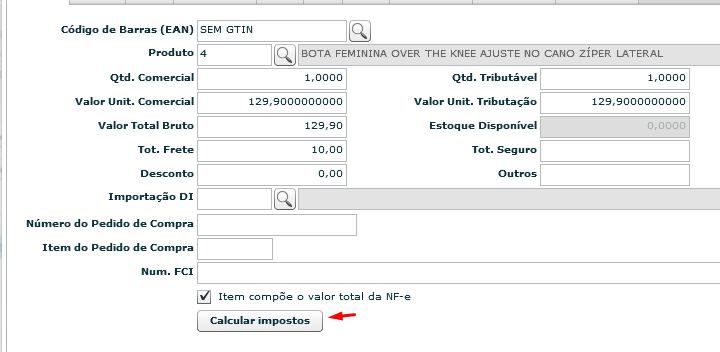
6. Caso a tributação da nota fiscal siga o padrão dos grupos já parametrizados, clique em Calcular impostos.
Com essa opção, o sistema fará os cálculos conforme a parametrização configurada.
7. Caso o pedido ou nota fiscal precise de uma tributação diferente do padrão da conta, acesse os campos individuais dos tributos e preencha conforme os valores necessários.
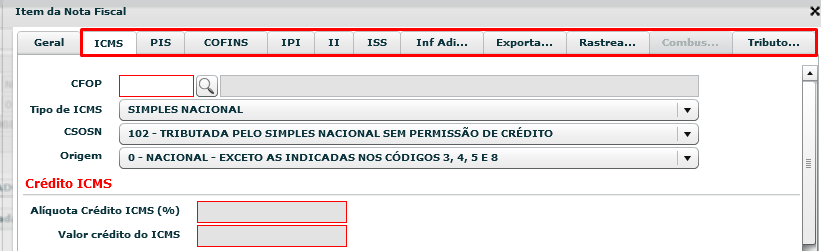
8. Após preencher os tributos, de forma automática ou manual, clique em Incluir.
Com isso, os tributos serão atribuídos à nota fiscal.

9. Após preencher a nota fiscal, escolha uma das opções disponíveis para prosseguir:
- Salvar: salva as alterações no sistema e mantém a nota disponível para alterações futuras;
- Salvar e Enviar: salva as alterações e envia a nota para autorização da SEFAZ.
Boas práticas
- Utilize os filtros da tela Emitir NF-e para localizar a nota correta.
- Confirme se a nota integrada via ANYMARKET está com origem Marketplace.
- Valide os dados de produto e cliente antes de preencher os tributos.
- Utilize Calcular impostos quando a tributação seguir os grupos fiscais parametrizados.
- Preencha os tributos manualmente apenas quando a nota exigir uma tributação diferente do padrão.
- Use Salvar quando ainda precisar revisar a nota antes de enviar.
- Use Salvar e Enviar somente quando tiver certeza das informações preenchidas.
- Acompanhe a aba Histórico após o envio para verificar autorização ou rejeição da SEFAZ.
Dúvidas comuns
Onde acesso a tela para faturar o pedido?
No Edig Express, acesse Operações > Emitir NF-e.
Por que não vejo os valores após abrir a tela?
Os valores só são exibidos após realizar a consulta pela opção Buscar.
Como as notas integradas via ANYMARKET aparecem no Edig Express?
Elas aparecem com situação Cadastrada e origem Marketplace.
Os dados de produto e cliente já vêm preenchidos?
Sim. Os dados do produto vendido e do cliente responsável pela compra já constam na nota fiscal integrada.
Como preencho os tributos da nota?
Abra o item da nota, clique em Calcular impostos se a tributação for padrão, ou preencha manualmente os campos individuais caso seja necessário.
Quando devo usar a opção Salvar?
Quando quiser apenas salvar as alterações e manter a nota disponível para ajustes futuros.
Quando devo usar Salvar e Enviar?
Quando as informações estiverem corretas e a nota puder ser enviada para autorização da SEFAZ.
Enviei minha nota para a SEFAZ. E agora?
Após o envio, é necessário aguardar a validação da SEFAZ. O retorno poderá ser de autorização ou rejeição. Os detalhes ficam disponíveis na aba Histórico da nota fiscal.

O que acontece quando a nota é autorizada?
As informações de faturamento são disponibilizadas ao ANYMARKET, e o pedido correspondente é atualizado. Em seguida, as informações são repassadas ao marketplace.
Como sei qual pedido do ANYMARKET corresponde à nota?
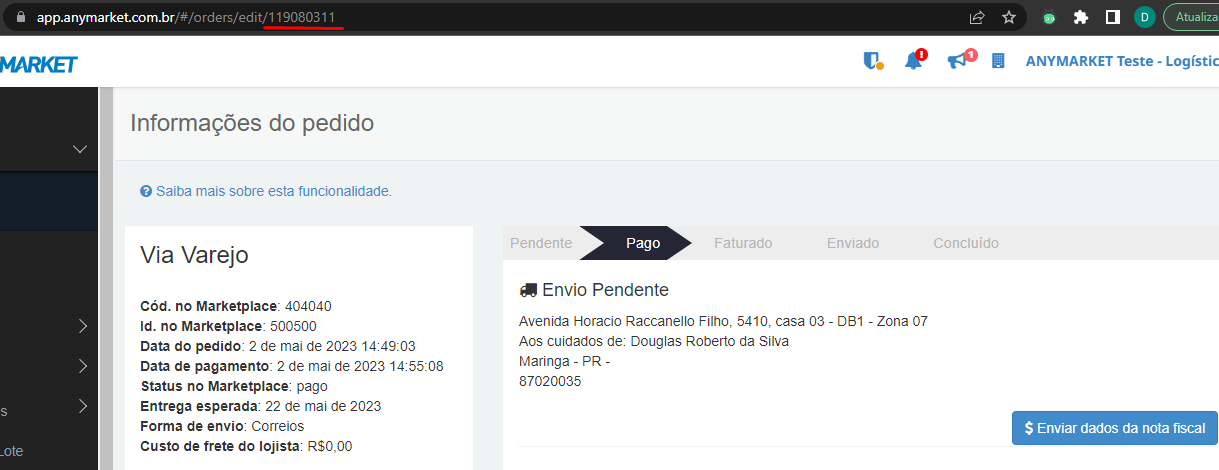
A informação pode ser visualizada na aba Inf. Compl., no campo Integração Id.

O que significa o campo Integração Id?
Esse campo é preenchido com o ID do pedido no ANYMARKET.
O ID também pode ser visualizado ao abrir a tela de edição da venda no ANYMARKET, pela URL do navegador.
Minha nota fiscal foi rejeitada, mas não entendi o motivo. O que fazer?
O Edig Express disponibiliza materiais sobre possíveis rejeições da SEFAZ e como tratá-las. Acesse: Tratamento de Rejeições SEFAZ.
Em caso de dúvidas sobre faturamento de pedidos no Edig Express, consulte os canais oficiais de suporte disponíveis para sua operação.
Comentários
0 comentário
Por favor, entre para comentar.