
Este artigo explica como funciona o módulo financeiro no ANYMARKET, utilizado para facilitar a visualização de faturas, notas fiscais, boletos e detalhes de cálculo relacionados à rotina financeira da conta.
Neste artigo:
Pré-requisitos
- Possuir acesso ao ANYMARKET.
- Ter permissão para visualizar informações financeiras da conta.
- Ser administrador ou responsável financeiro da conta, por padrão.
- Caso precise de acesso, solicitar apoio ao administrador da conta, ao Customer Success (CS) ou ao suporte.
Como funciona
O módulo financeiro tem como objetivo aproximar o seller da sua rotina financeira junto ao ANYMARKET, facilitando a visualização de faturas, notas fiscais e boletos.
A princípio, o módulo conta com três grandes telas:
- Listagem de faturas: apresenta todas as faturas encontradas;
- Informações da fatura: exibe mais detalhes sobre uma fatura selecionada;
- Detalhes do cálculo: apresenta os itens e parâmetros utilizados para compor o valor da fatura.
O acesso às funcionalidades deste módulo é restrito, por padrão, aos administradores e responsáveis financeiros, pois envolve informações sensíveis para a maioria dos usuários.
Para obter as permissões necessárias, entre em contato com o analista de CS responsável pela conta ou com a equipe de suporte.
O acesso ao módulo pode ser feito por duas opções:
- Pelo menu lateral, na opção de configuração;
- Pelo cabeçalho do ANYMARKET, próximo às opções de troca de senha e perfil.
Telas e informações do módulo
Listagem de faturas
Ao acessar o módulo financeiro, as faturas do seller são apresentadas em uma listagem.
É possível filtrar as faturas combinando informações de competência e situação.
A tabela exibe informações relevantes da fatura, permitindo identificar pendências, prazos e status de forma mais simples.
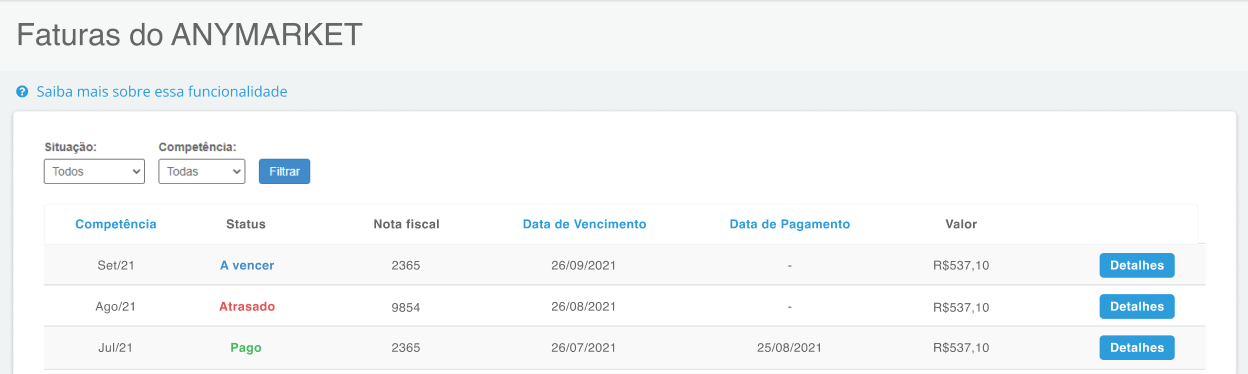
Exemplo das faturas apresentadas na tela.
Filtro de situações
O filtro de situações possui as seguintes opções:
- Todos: retorna todas as faturas de acordo com os demais filtros aplicados;
- Não faturados: retorna apenas faturas com status Não faturado;
- Pré-faturado: retorna apenas faturas com status Pré-faturado;
- Faturado: retorna faturas nos status A receber, Recebido e Inadimplente;
- A receber: retorna faturas nos status A receber e Inadimplente;
- Inadimplente: retorna apenas faturas com status Inadimplente;
- Recebido: retorna apenas faturas com status Recebido;
- Cancelado: retorna apenas faturas com status Cancelado;
- Dentro do prazo: retorna apenas faturas com status A receber.
Cores dos status na tabela
A tabela possui um esquema de cores para facilitar o entendimento dos status:
- Preto: representa os primeiros status do fluxo, ainda não disponíveis para pagamento pelo usuário. Agrupa os status Não faturado, Pré-faturado e Faturado;
- Azul: representa o status A receber, ou seja, faturas disponíveis para pagamento;
- Verde: representa faturas já pagas, nos status Recebido e Liberado temporariamente;
- Vermelho: representa o status Inadimplente, quando a fatura passou da data de vencimento e precisa ser paga;
- Cinza: representa o status Cancelado, quando não há necessidade de pagamento nem ações a serem realizadas.
Informações de uma fatura
Ao acessar os detalhes de uma fatura, uma segunda tela é apresentada com mais informações sobre ela.
Nessa tela, é possível visualizar:
- Boleto;
- Nota fiscal;
- Cálculo utilizado para chegar ao valor a ser pago;
- Itens considerados no faturamento.
As ações de visualização da nota fiscal e do boleto só ficam disponíveis quando existirem informações a serem apresentadas.
Essa regra se aplica, por exemplo, quando o boleto já foi pago, ainda não foi gerado ou quando a nota fiscal ainda não está pronta.
A área de itens é uma das partes mais importantes da tela, pois apresenta os valores considerados para o cálculo final da fatura. Em alguns itens, também é possível visualizar mais detalhes da cobrança.
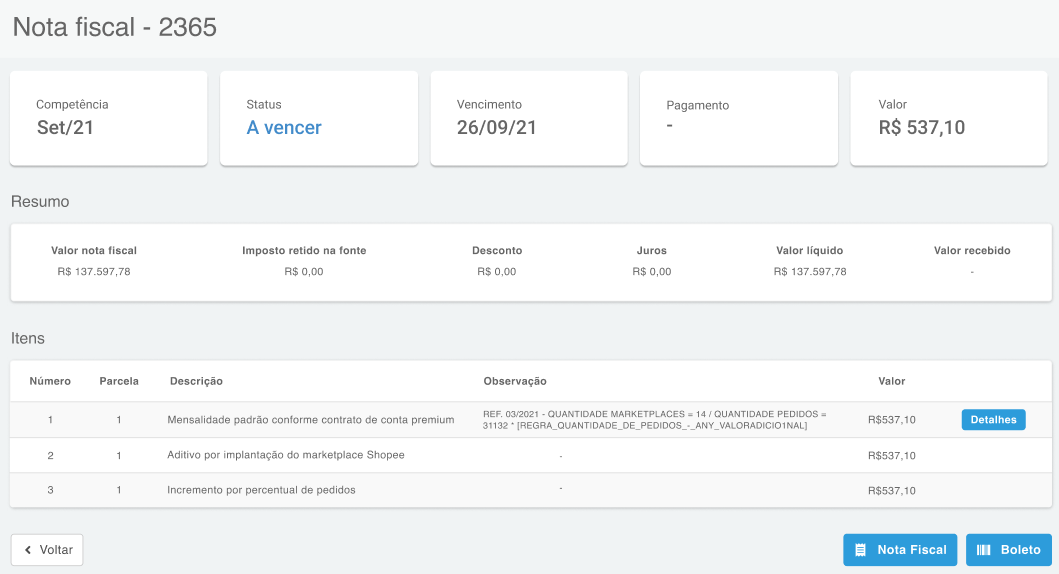
Exemplo dos detalhes de uma fatura selecionada a partir da listagem.
Detalhes de um cálculo
Nos casos em que os itens possuem cálculos, é possível visualizar os detalhes com o passo a passo dos valores e parâmetros utilizados para chegar ao valor do item.
Essa tela apresenta, de forma mais técnica, o que o sistema considerou no cálculo do faturamento.
As informações podem incluir, em formato de histórico:
- Número de pedidos;
- Produtos;
- Percentuais de cobrança;
- Valor por contrato;
- Número de marketplaces ativos;
- Demais parâmetros utilizados no cálculo.
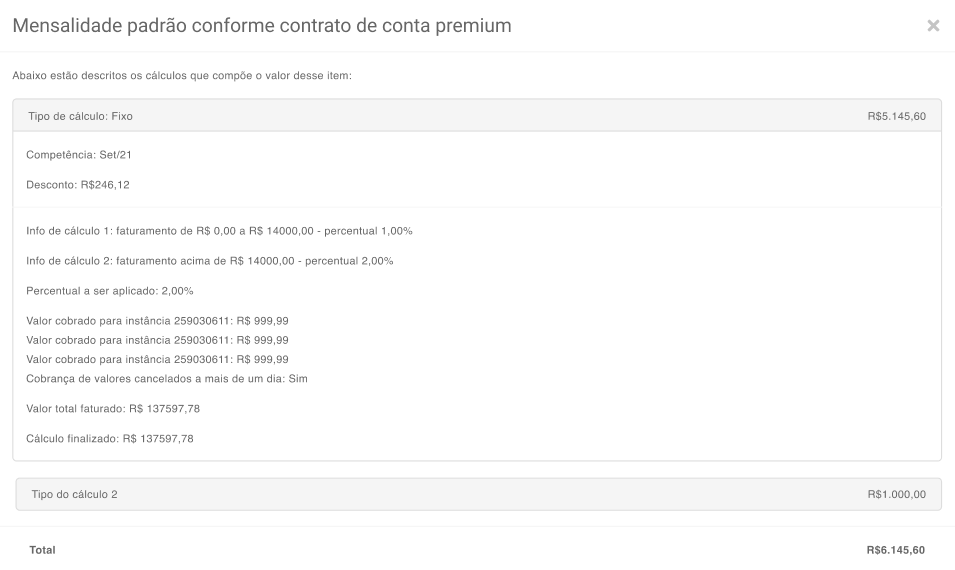
Exemplo de informações de um cálculo.
Acesso às telas
O acesso ao módulo financeiro é liberado apenas para perfis adequados à visualização de informações financeiras.
Caso você julgue que precisa de acesso a essas telas, procure o administrador da sua conta e entre em contato com os times de suporte ou CS.
Caso queira saber quem da sua organização consegue visualizar essas informações, consulte também os times de suporte ou CS.
Boas práticas
- Restrinja o acesso ao módulo financeiro apenas a usuários que realmente precisam dessas informações.
- Utilize os filtros de competência e situação para localizar faturas com mais facilidade.
- Acompanhe o status das faturas para identificar pendências e prazos.
- Consulte os detalhes do cálculo para entender a composição do valor cobrado.
- Entre em contato com CS ou suporte caso precise de acesso ou tenha dúvidas sobre permissões.
- Valide se boleto e nota fiscal já estão disponíveis antes de abrir uma solicitação.
Dúvidas comuns
Para que serve o módulo financeiro?
Serve para facilitar a visualização de faturas, notas fiscais, boletos e detalhes de cálculo relacionados à rotina financeira junto ao ANYMARKET.
Quem pode acessar o módulo financeiro?
Por padrão, o acesso é restrito a administradores e responsáveis financeiros da conta.
Como solicito acesso ao módulo financeiro?
Procure o administrador da sua conta ou entre em contato com o CS responsável ou com a equipe de suporte.
Quais telas existem no módulo financeiro?
Listagem de faturas, informações de uma fatura selecionada e detalhes do cálculo da fatura.
Onde encontro boletos e notas fiscais?
Nos detalhes da fatura, quando essas informações já estiverem disponíveis.
Por que não consigo visualizar o boleto ou a nota fiscal?
A visualização só fica disponível quando houver informações a serem apresentadas. O boleto pode já ter sido pago, ainda não ter sido gerado ou a nota fiscal pode ainda não estar pronta.
O que significa a cor vermelha na listagem?
Indica fatura com status Inadimplente, ou seja, passou da data de vencimento e precisa ser paga.
O que significa a cor azul na listagem?
Indica fatura com status A receber, disponível para pagamento.
O que aparece nos detalhes do cálculo?
São exibidos os valores e parâmetros usados no cálculo da fatura, como pedidos, produtos, percentuais de cobrança, valor por contrato e marketplaces ativos.
Comentários
0 comentário
Por favor, entre para comentar.